ppt演示快捷键怎么操作了?看完对PPT制作有大帮助~

9个月前687

别再浪费时间用鼠标点击切换幻灯片了,试试“Ctrl+N”的ppt演示快捷键,让你轻松切换到下一张幻灯片。想要聚焦观众注意力,不妨按下“B”键实现黑屏、再次按下即可恢复。这些简单的快捷键会极大地提升你的演示效率。
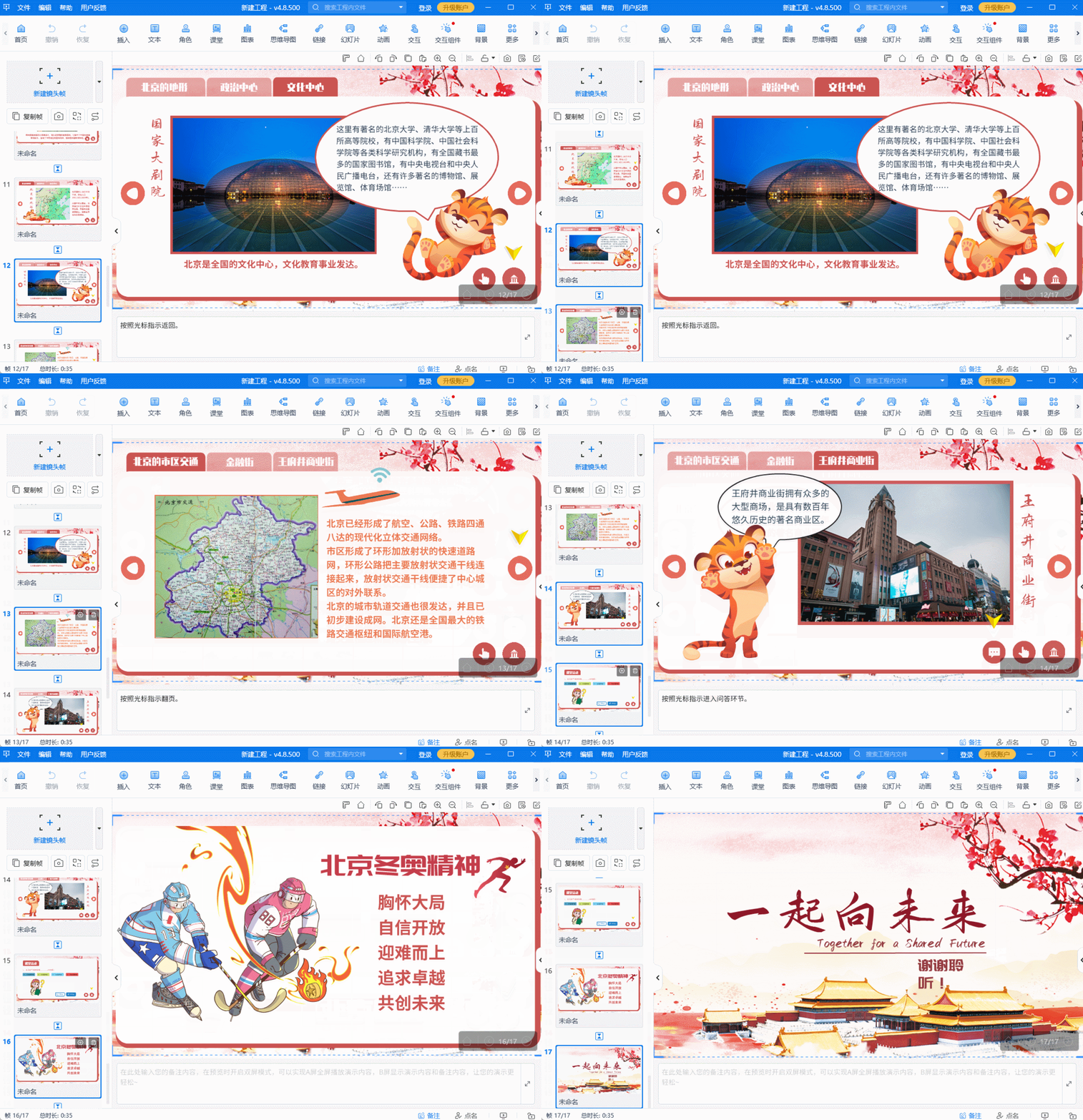
ppt演示快捷键

如果你想在演示中快速插入文本,试试“Ctrl+Shift+Enter”,立刻在当前幻灯片上创建新文本框。而且PPT的高级功能也有对应的快捷键,如“Ctrl+P”快速打印当前幻灯片,“Ctrl+F”帮助你迅速查找关键内容。
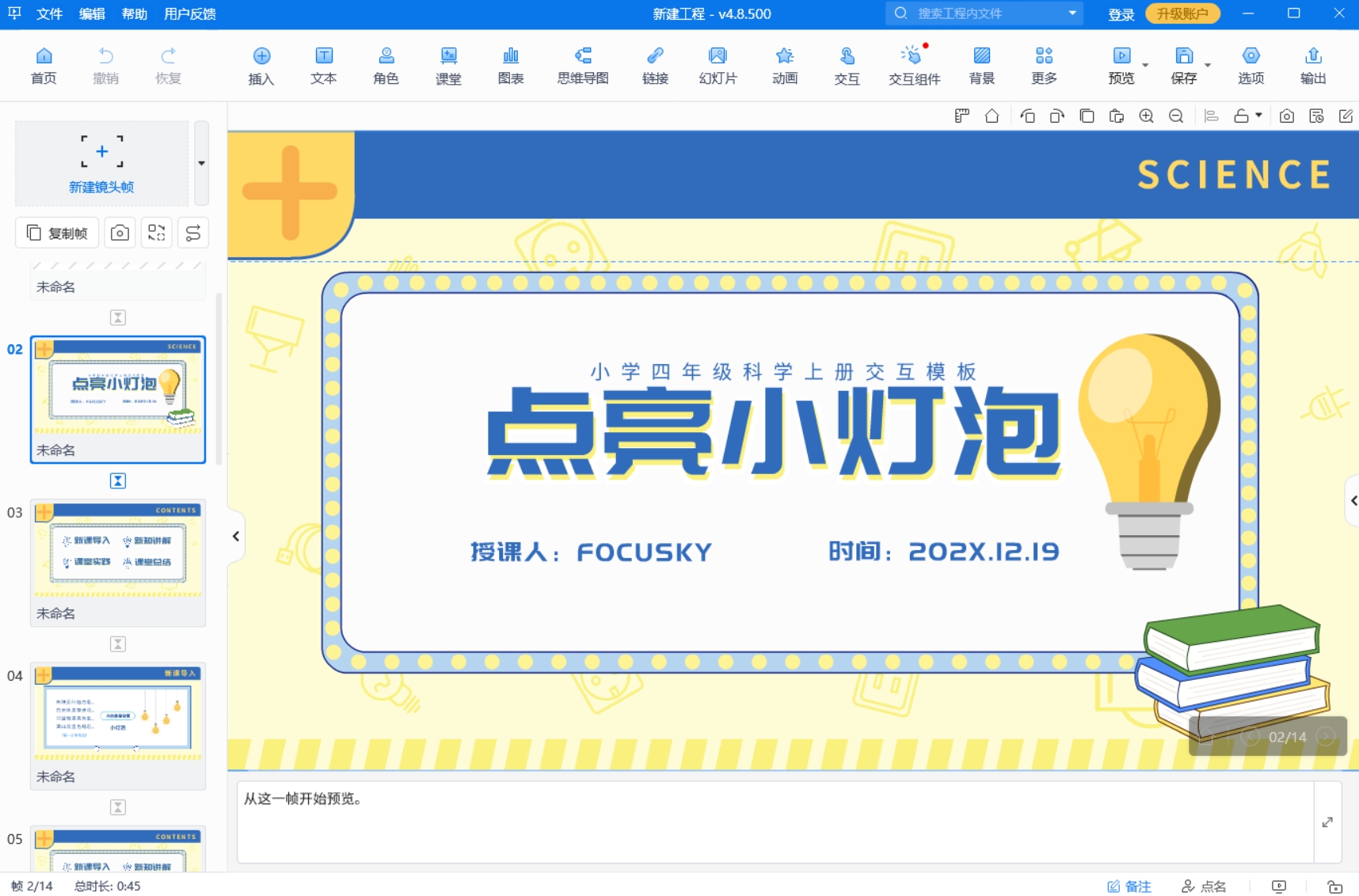
ppt演示快捷键

但是,掌握ppt演示快捷键只是提升演示效率的一部分,更重要的是,如何在实际演示中灵活运用它们。这需要你在平时勤加练习熟悉每个快捷键的功能和用法。这样在关键时刻你才能信手拈来,展现出你的专业素养和从容自信。

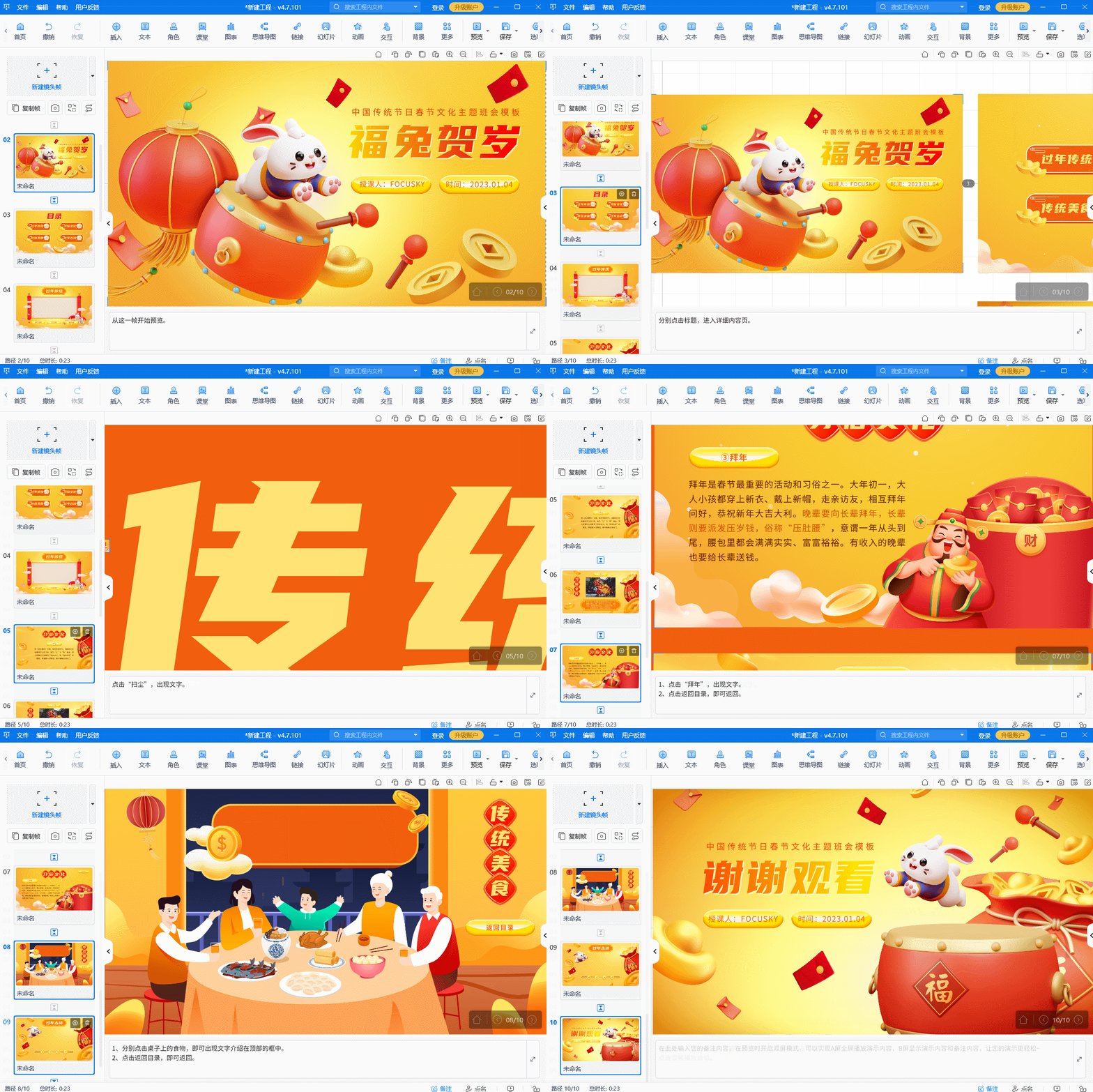
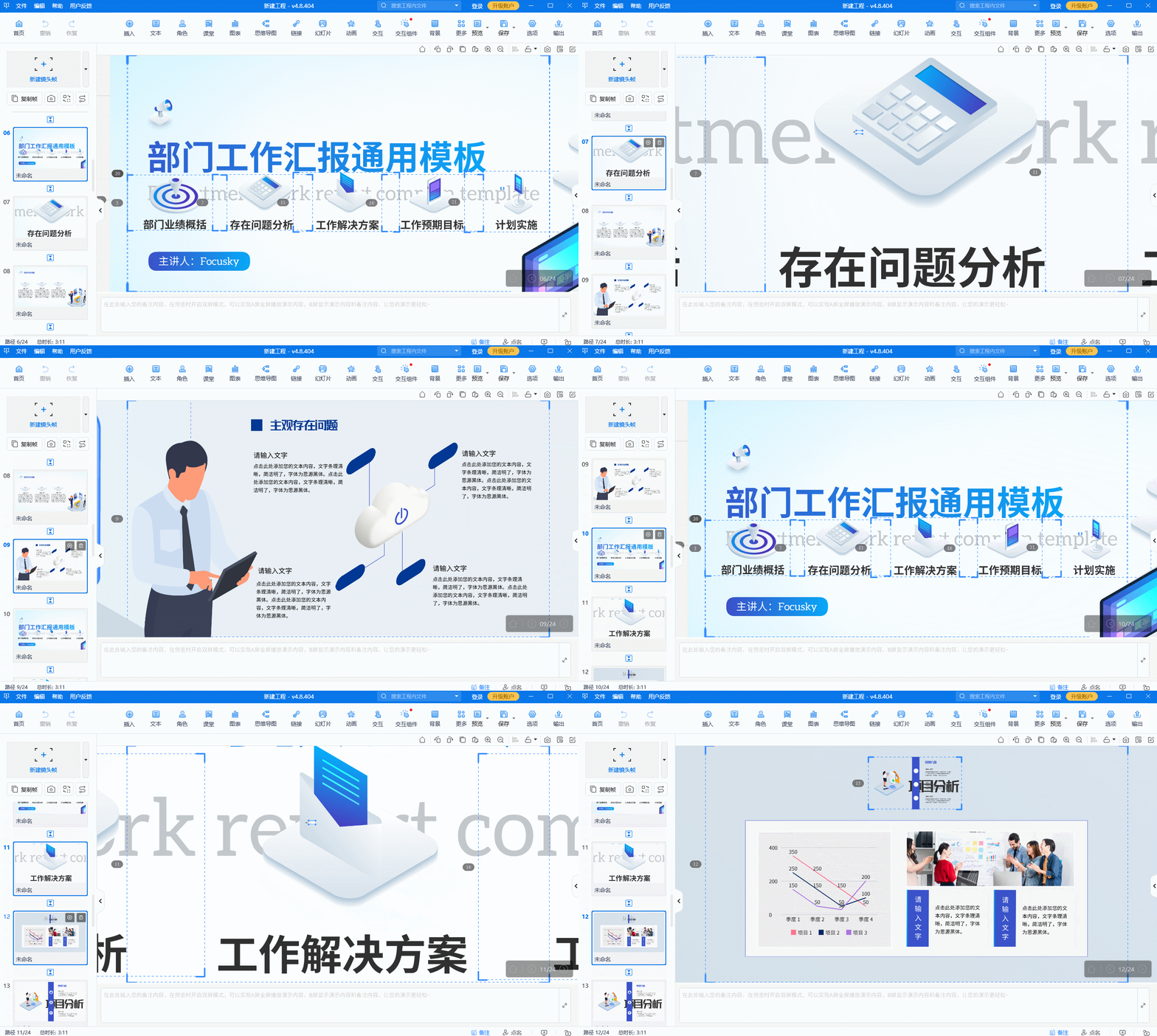
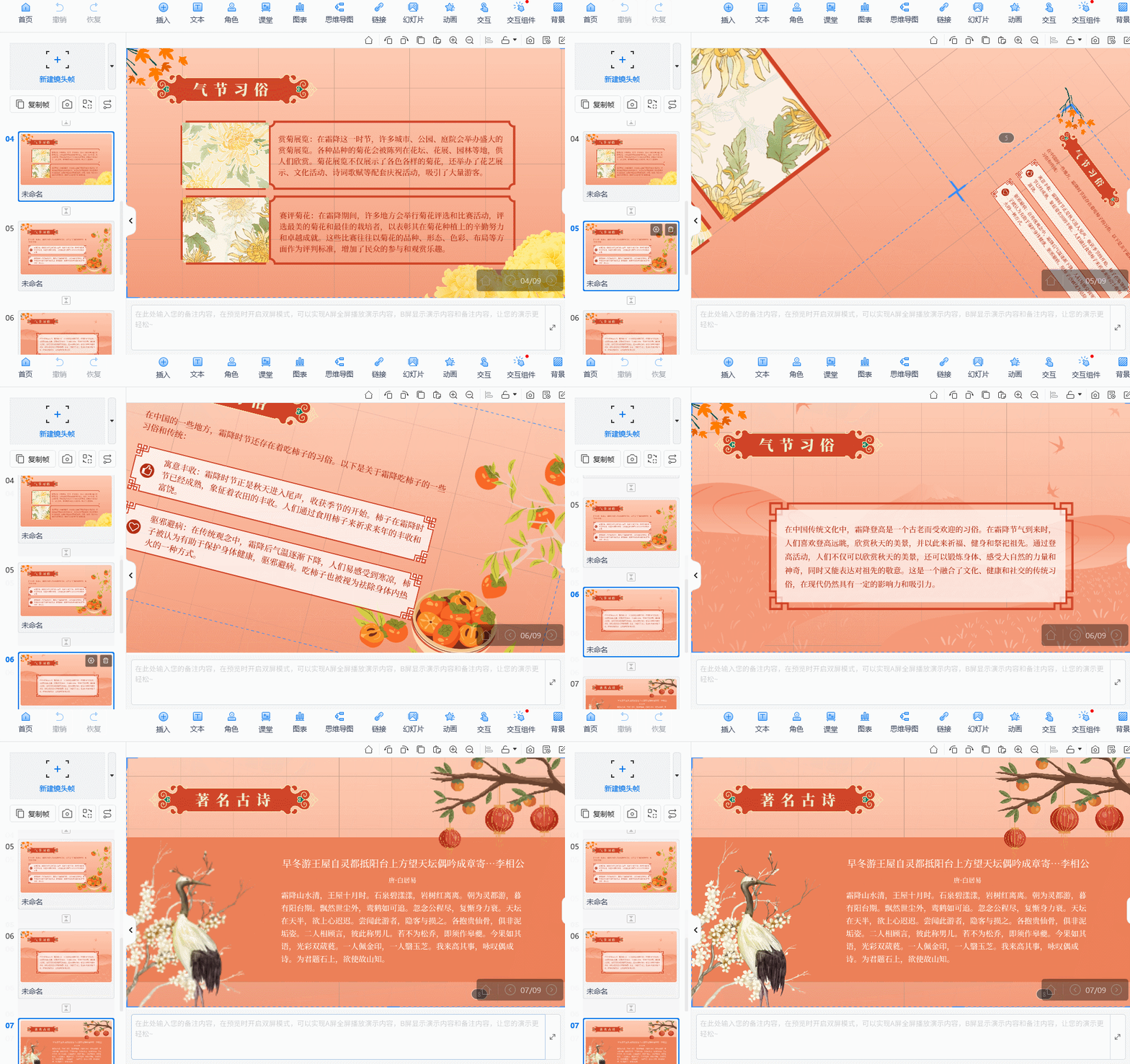
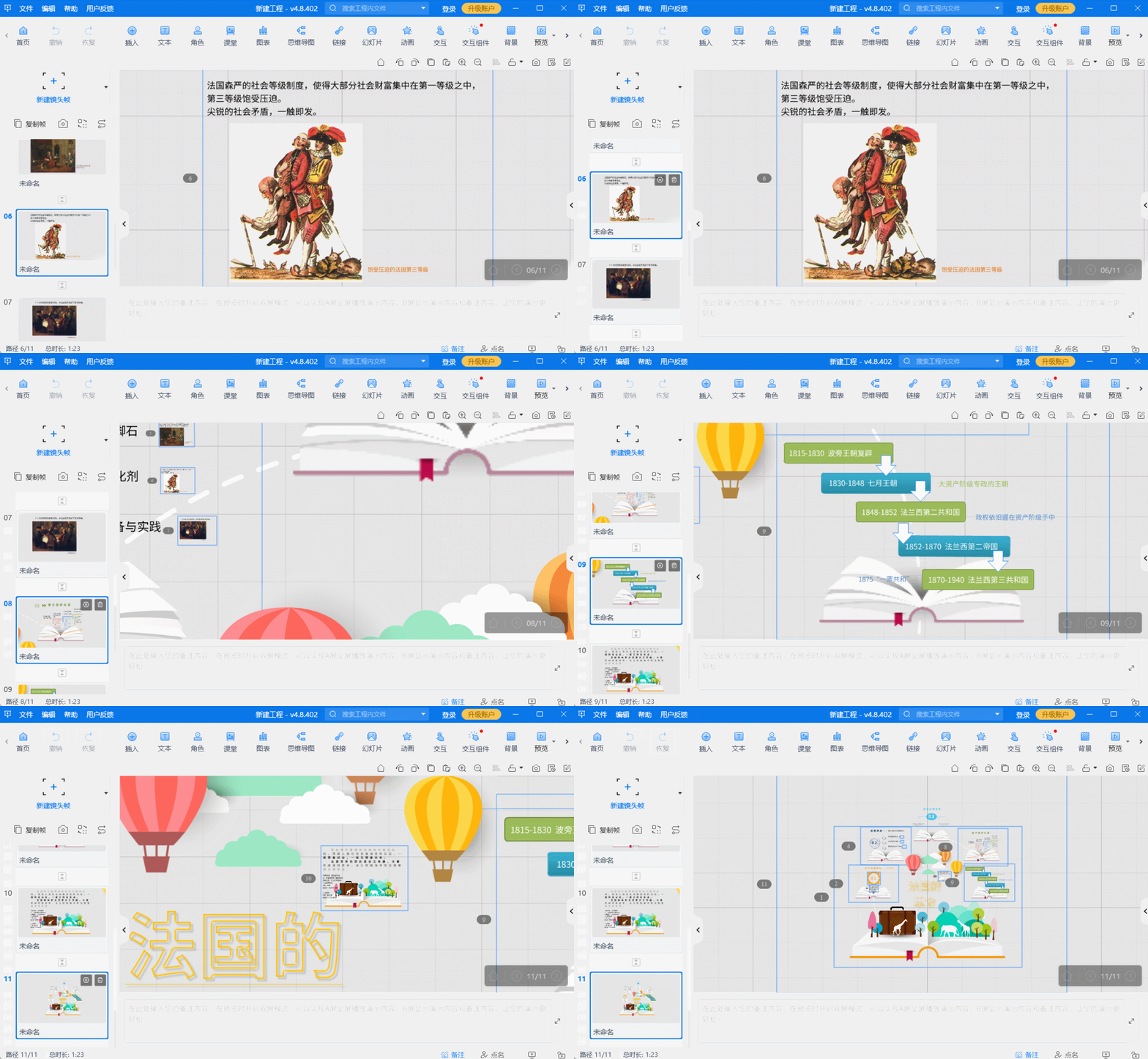
 此外,我想向你推荐一款强大的动画PPT演示工具--Focusky。这款软件简洁美观并支持多种快捷键操作,同时还提供了丰富的模板和素材库。使用Focusky可以通过快捷键快速调整幻灯片布局和样式,轻松插入图片、图表等多媒体元素。Focusky的动画效果和音效功能还能让你的演示更加生动有趣。
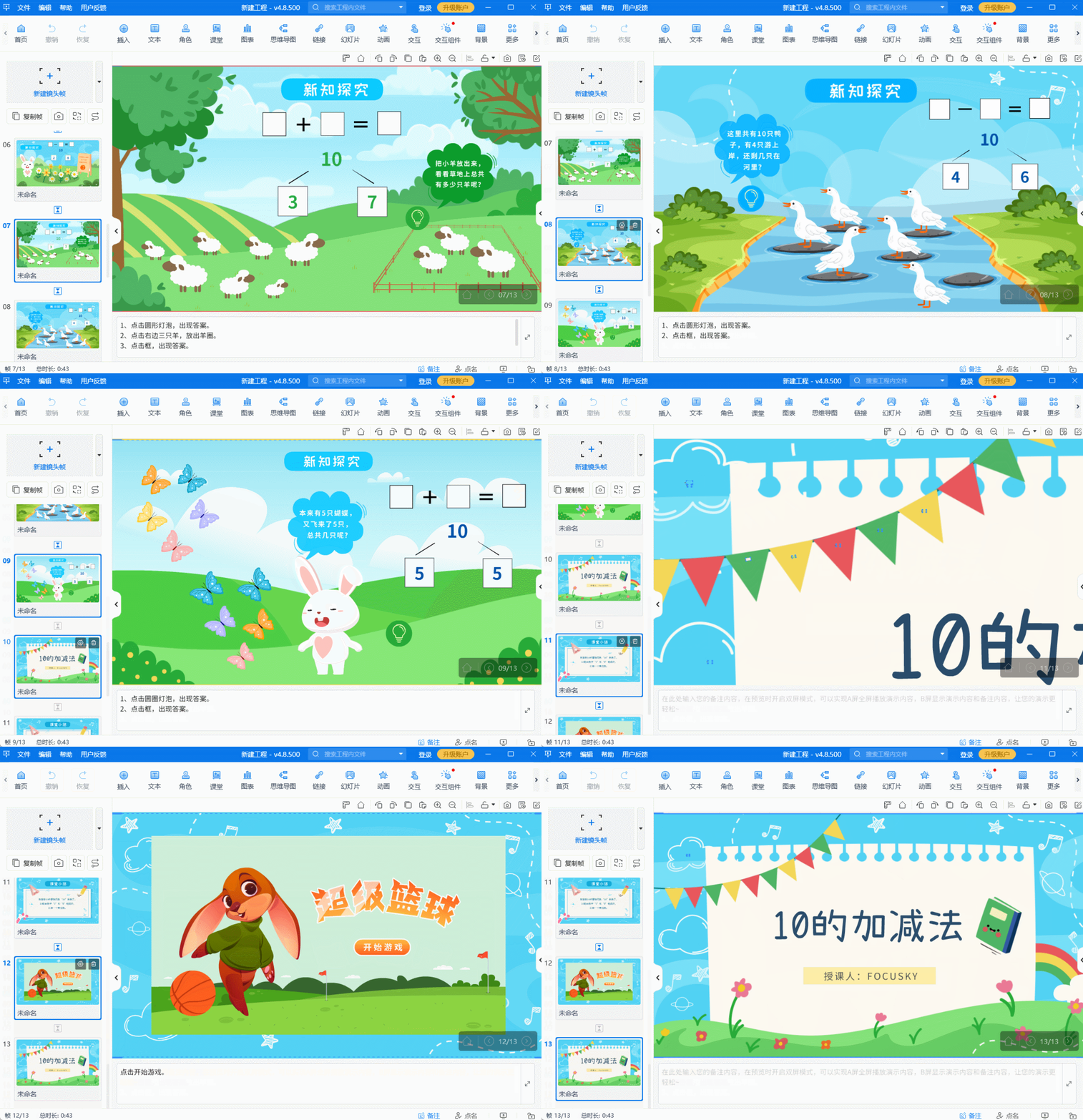
ppt演示快捷键

比如,可以用Focusky的快捷键快速调整幻灯片的布局和样式,或者快速插入图片、图表等多媒体元素。 我还想重点夸夸它的AI生成PPT功能,只需输入一个主题,它就会准确无误生成我想要的内容,快捷制作PPT变得如此简单! 现在你已经掌握了PPT演示快捷键的秘诀,再加上Focusky这样的好工具,肯定可以轻松驾驭PPT演示,展现出你的专业素养和个人魅力。


无论是在工作中汇报工作成果,还是在学术会议上分享研究成果,你都能以高效、流畅的演示赢得观众的赞赏和认可。记住,多加练习才能让ppt演示更上一层楼哦!


Focusky万彩演示大师官网:https://www.focusky.com.cn/

相关文章

ppt动画怎么先放大后缩小?试试这种先放大后缩小的效果

ppt动画怎么先放大后缩小?试试这种先放大后缩小的效果

PPT动画怎么先放大后缩小?一直以来都是PPT制作中比较常用的一个技巧。在使用Focusky制作PPT动画时,也可以采用这种技巧来增加PPT的视觉效果,使得PPT更加生动有趣。本文将围绕着这个问题展开...

PPT按钮动画如何实现?PPT按钮动画有什么效果?

PPT按钮动画如何实现?PPT按钮动画有什么效果?

PPT按钮动画可以由Focusky动画演示大师实现,它可以让用户通过自定义的动画效果,将演示中的按钮设计得生动有趣。这种创新的设计手法不仅让按钮成为演示中的亮点,更是为观众带来了新鲜感和惊喜。PPT按...

班级工作总结ppt模板分享:如何优雅展示一学期的成果?

班级工作总结ppt模板分享:如何优雅展示一学期的成果?

每个学期的末尾,总有一项令人头疼的任务等着班主任们——制作班级工作总结PPT。这项任务不仅要求全面,还要能够吸引观众的眼球。如何提高制作效率,又能保证PPT的质量呢?答案就是使用班级工作总结PPT模板...

制作微格课有哪些要求?如何做好微格课PPT?

制作微格课有哪些要求?如何做好微格课PPT?

微格课在现代教育体系中扮演着至关重要的角色,它既可以让教学效率得到提升,也可以进一步激起学生们的学习热情。那制作微格课有哪些要求呢?在设计微格课时应该考虑以下几个方面:1、内容质量:确保微格课的内容准...

打造沉浸式PPT:ppt翻书动画,呈现不一样的视觉体验!

打造沉浸式PPT:ppt翻书动画,呈现不一样的视觉体验!

在我日常的工作和学习中PPT是必不可少的工具。但如何让PPT更吸引人让观众眼前一亮呢?这就需要我们掌握一些特别的技巧,比如制作PPT翻书动画!这种动画效果能让你的演示文稿瞬间活起来,给观众带来全新的视...

PPT图片排版技巧分享:如何巧妙运用图片提升演示效果?

PPT图片排版技巧分享:如何巧妙运用图片提升演示效果?

图片的使用在PPT中不仅能增添视觉吸引力,更能直观地传达信息。学会一些实用的PPT图片排版技巧,能让观众在短时间内捕捉到重点从而提升演示效果。排版时应注重图片与文字的融合与呼应,确保信息的清晰度和层次...