PPT表格动画效果怎么做?Focusky让你的演示更独特!
在制作PPT时,表格动画效果是一个非常重要的特性,深受用户欢迎。通过为表格内容、行或列添加各种动画效果,可以使演示文稿更加生动有趣。引入动态元素不仅能更好地吸引观众的注意力,还能提升信息传达的效果。那么,PPT表格动画效果怎么做呢?
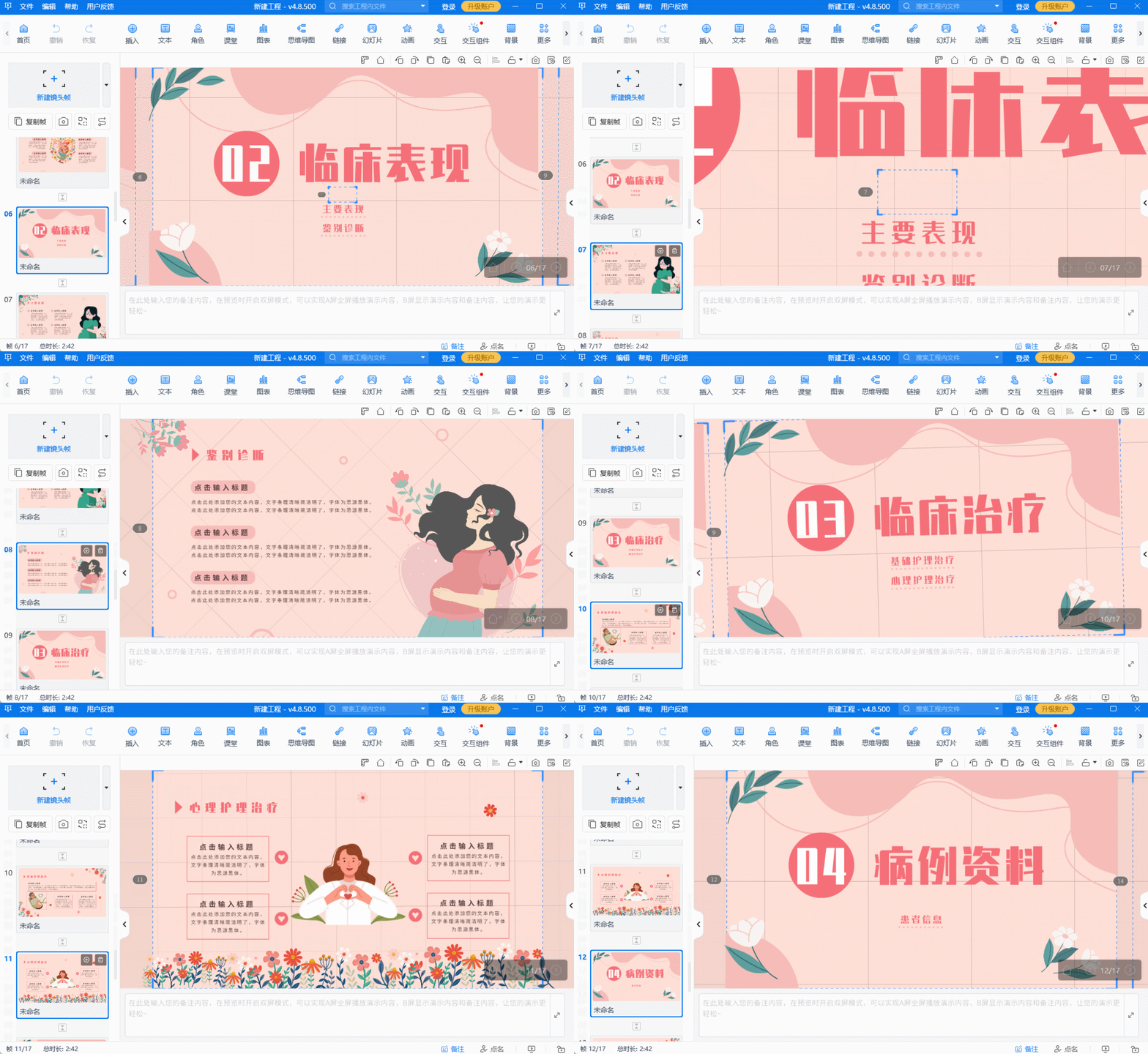
一、PPT自带表格动画功能 首先,让我们来看看 PPT自带的表格动画功能。在PowerPoint中,你可以为表格的特定部分(如某一行或某一列)添加动画效果,例如:
进入动画:让表格逐行或逐列显示。
强调动画:高亮显示某个单元格或区域。
退出动画:让表格逐行消失。
尽管这些基础动画功能已经足够应对大多数场景,但它们的灵活性和视觉效果相对有限。如果你想要更具创意和吸引力的演示,可能需要考虑其他工具。
二、推荐工具:Focusky万彩演示大师
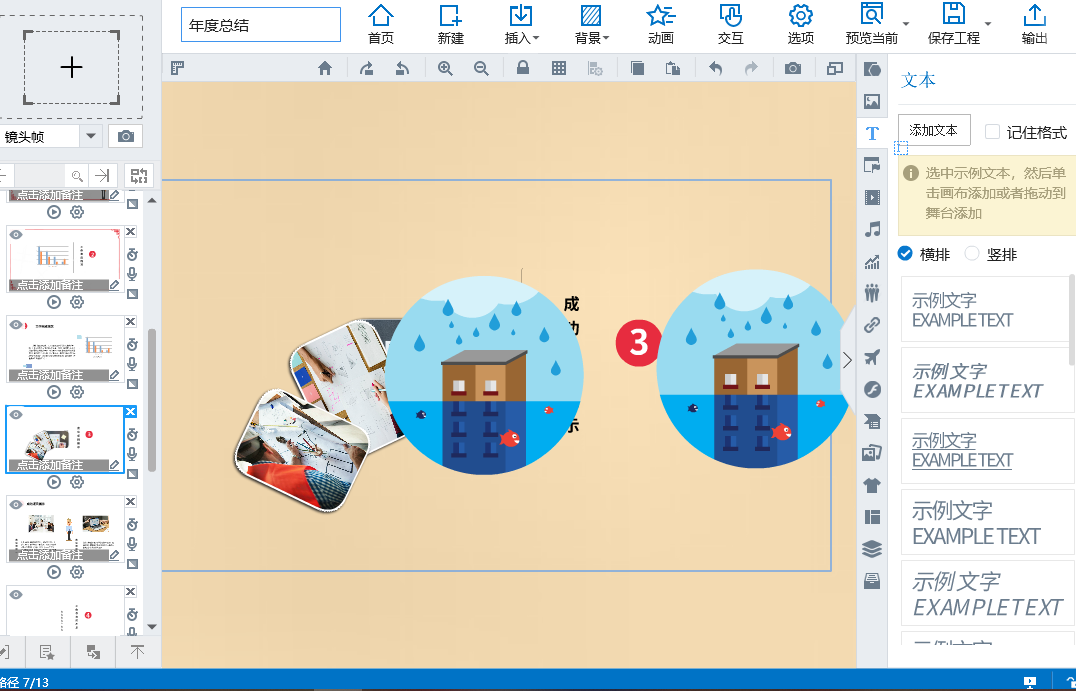
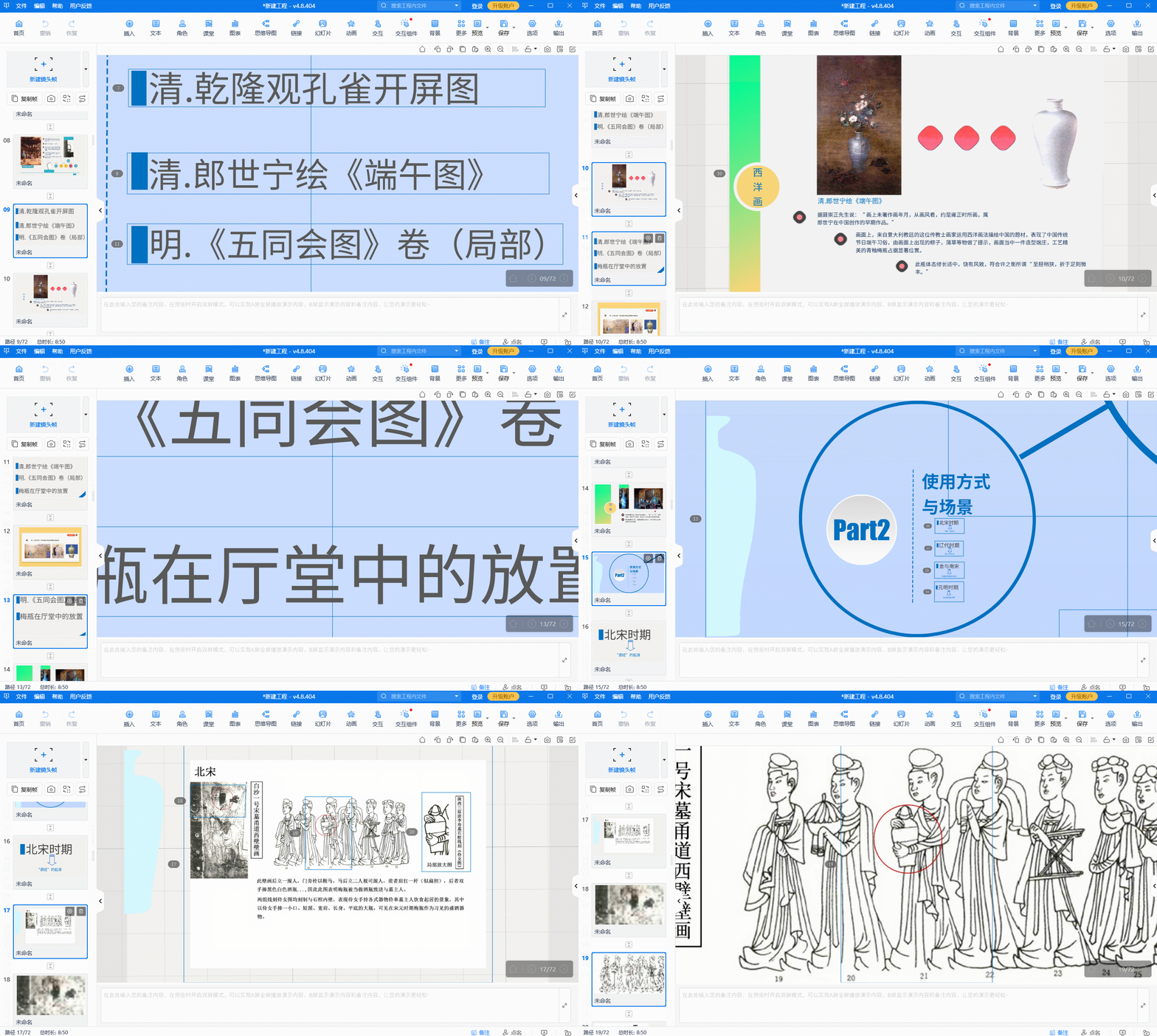
我强烈推荐一款非线性动态演示的PPT制作工具——Focusky万彩演示大师。它不仅提供了独特的缩放展示方式和丰富的动效设计,还拥有简洁方便的操作界面,非常适合信息展示、教学等场景。
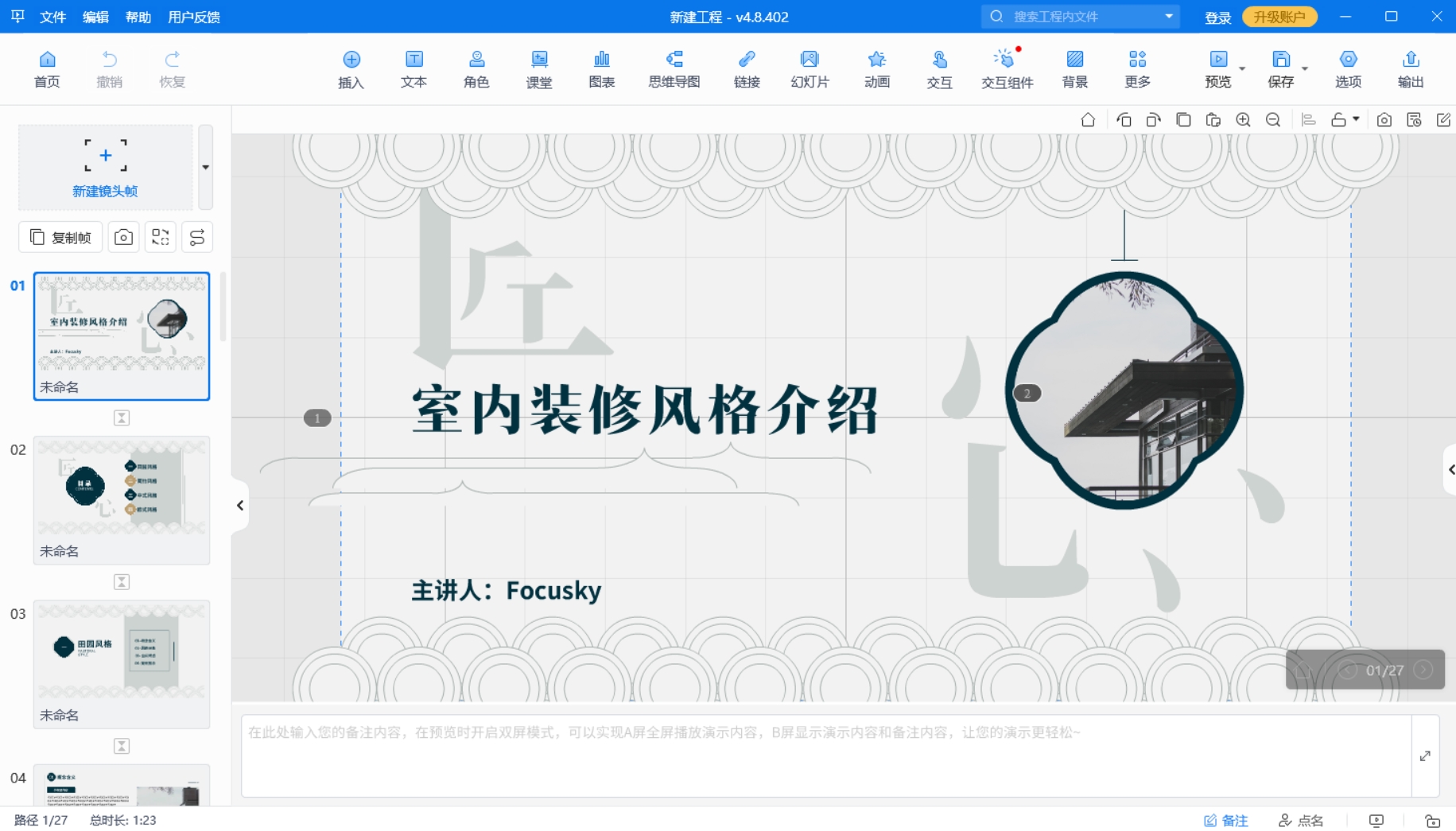
1. 高度可定制的表格动画 不同于PPT表格动画效果的局限性,Focusky允许你对每一个单元格、行或列进行个性化设计。你可以根据需要添加各种效果,包括但不限于: 缩放:让表格中的某些部分放大或缩小,突出重点。 旋转:给表格添加动态旋转效果,增强视觉冲击力。 移动:让表格中的元素按照设定的路径移动,引导观众视线。 这意味着使用Focusky打造的展示,每一个表格都可能变成一个小世界,吸引着观众的目光。
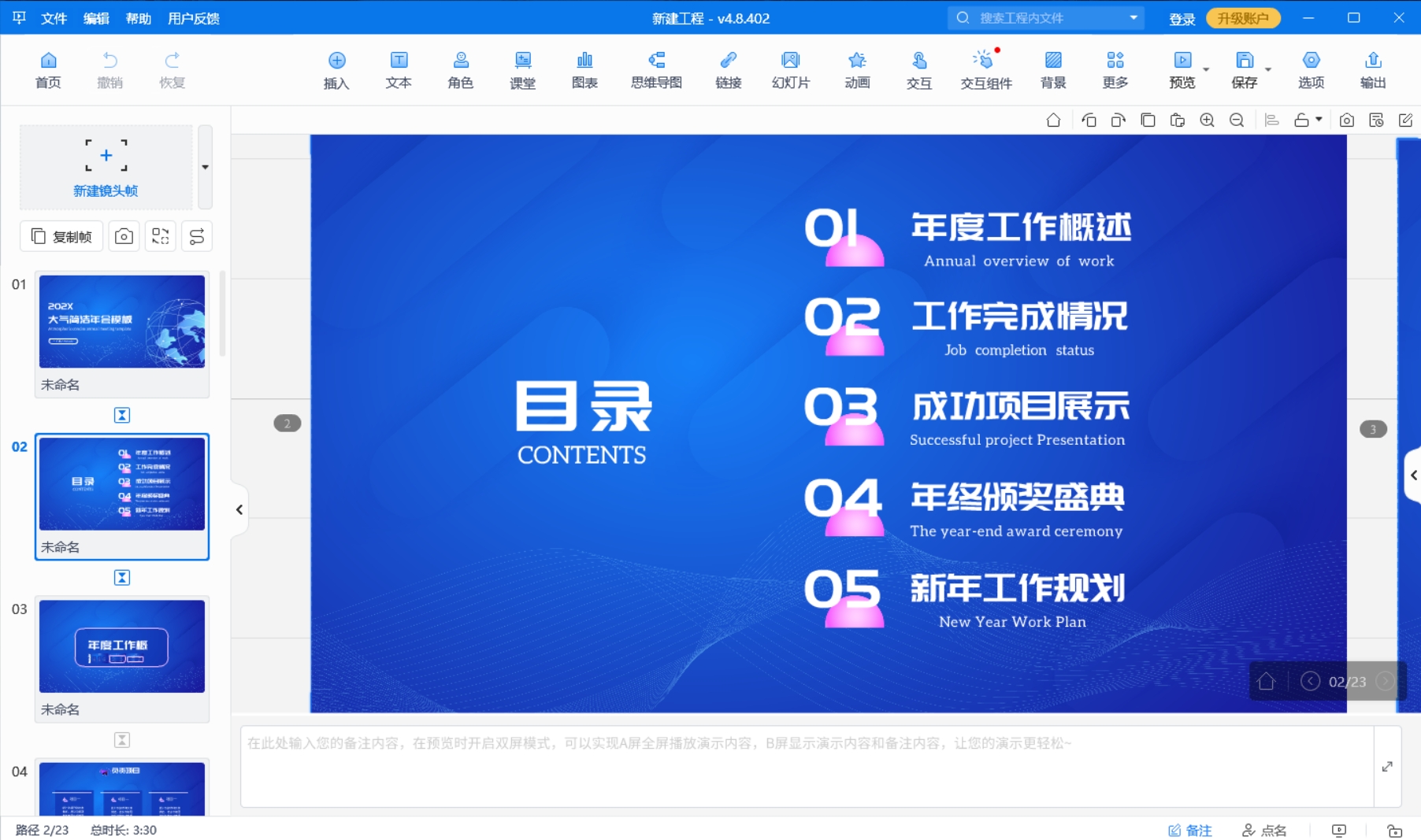
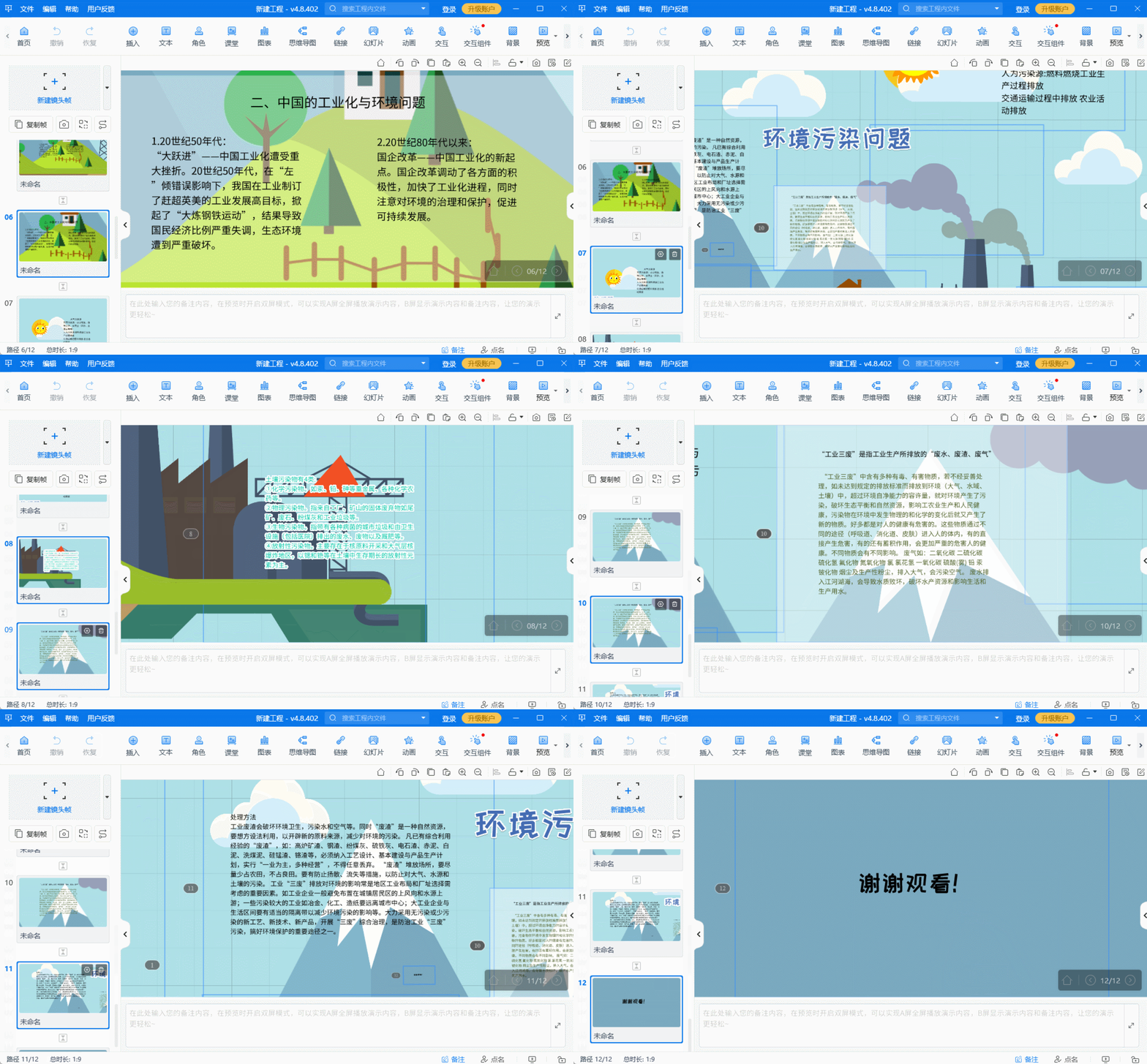
2. 丰富的模板与动画库 Focusky还提供了一系列高质量的PPT模板和新颖的动画效果。无论你是想制作一个专业的商务报告,还是生动的教学课件,都可以通过简单的点击、拖曳、点选操作,快速制作出醒目的动态表格。
3. 便捷的操作体验 Focusky的操作界面非常直观,即使是初学者也能轻松上手。只需几步操作,就能实现复杂的动画效果。
例如: 步骤1:选择表格并导入到Focusky中。 步骤2:为表格中的每个元素添加动画效果。 步骤3:调整动画顺序和时间间隔,确保播放流畅。 通过这种方式,你可以随意切换和组合表格动画,呈现出多变的效果。

通过本文的介绍,相信你已经了解了如何为PPT表格添加动画效果,并认识到Focusky的强大功能。现在就试试吧,看看你能创造出怎样的精彩演示!
万彩演示大师官网地址:https://www.focusky.com.cn/