演示文稿动画顺序怎么设置?两步搞定逻辑与Focusky进阶技巧
有时候,一个小小的动画顺序调整,可能就会让整个演示文稿焕发出截然不同的光彩。但对于很多新手来说,演示文稿动画顺序怎么设置依然是个令人头疼的问题。

为了让大家更直观地理解,我们先看一个经典的教学案例:老师想通过PPT展示“物体自由落体”的过程。她先插入了物体图片并添加了“飞入”动画,接着插入地面线条设置“出现”动画。但在预览时尴尬的事情发生了——物体还没落地,地面就已经先出现了,这显然违背了物理常识。 这就是为什么要设置动画顺序。那么,具体的操作步骤是怎样的呢?
一、基础篇:利用动画窗格调整顺序
在PowerPoint中,解决这个问题的核心在于“动画窗格”。 点击“动画”选项卡,打开“动画窗格”。 在窗格列表中,你会看到所有动画的排队顺序。只需选中“地面出现”的动画条,点击窗格下方的“下移箭头”,将其移至“物体飞入”之后。
这样一调整,演示逻辑瞬间变得清晰:物体先从高空飞入,紧接着地面出现,完美模拟了自由落体过程。掌握这个方法,演示文稿动画顺序怎么设置就不再是难题。
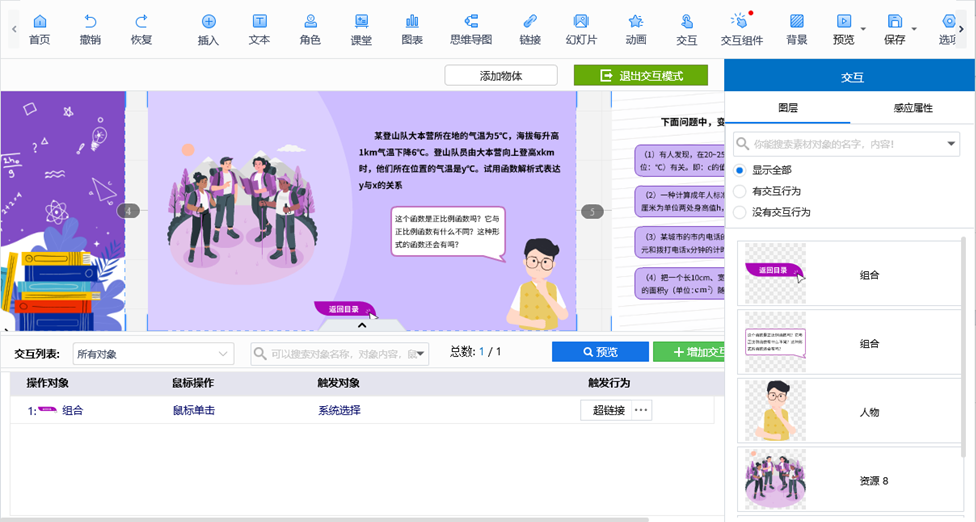
二、进阶篇:用Focusky让演示更生动
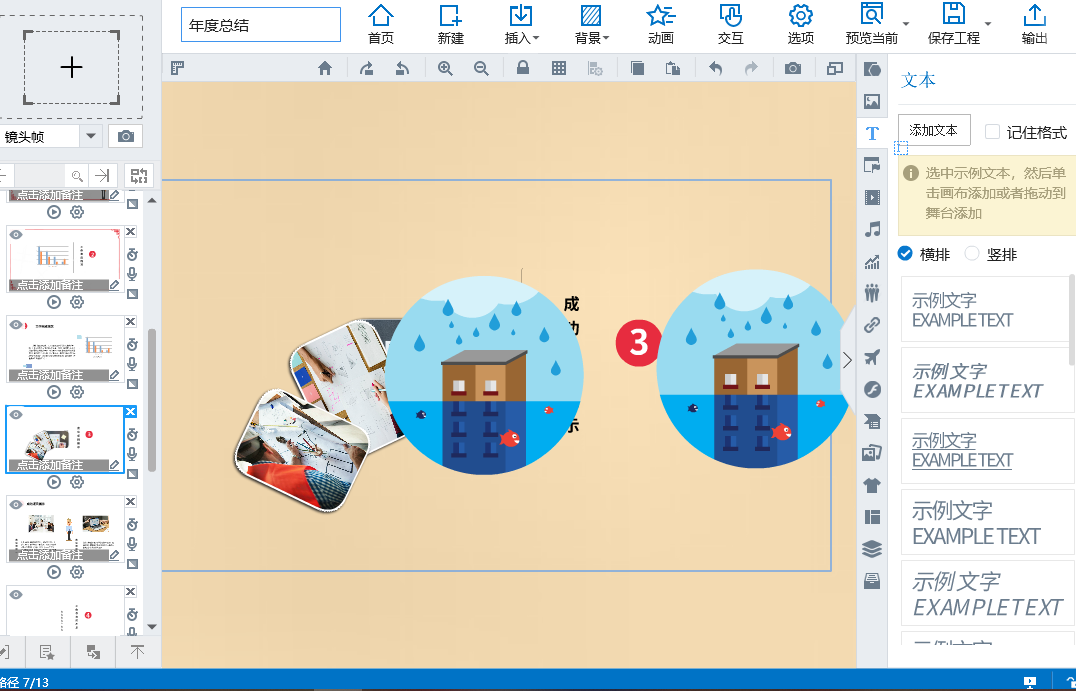
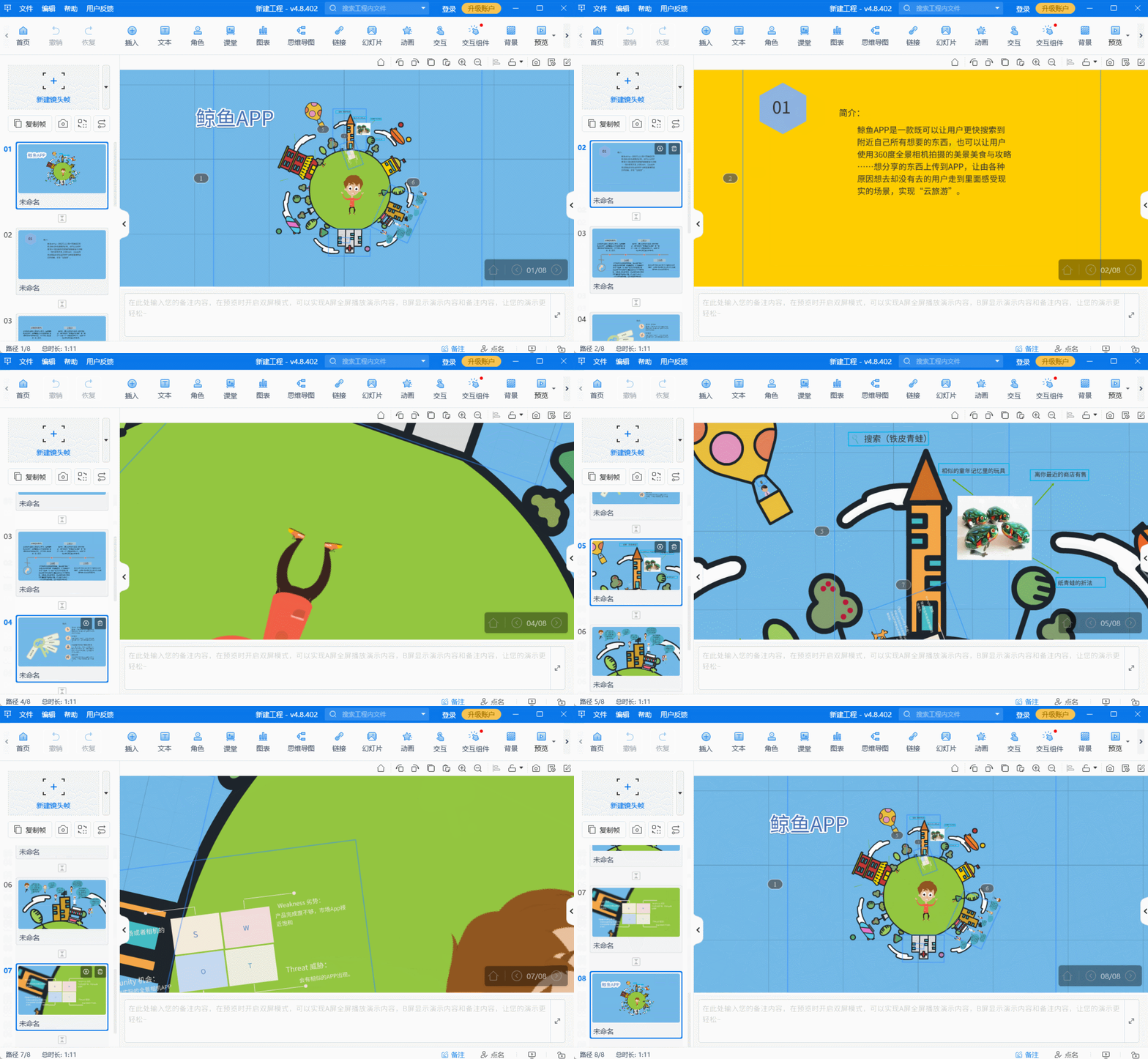
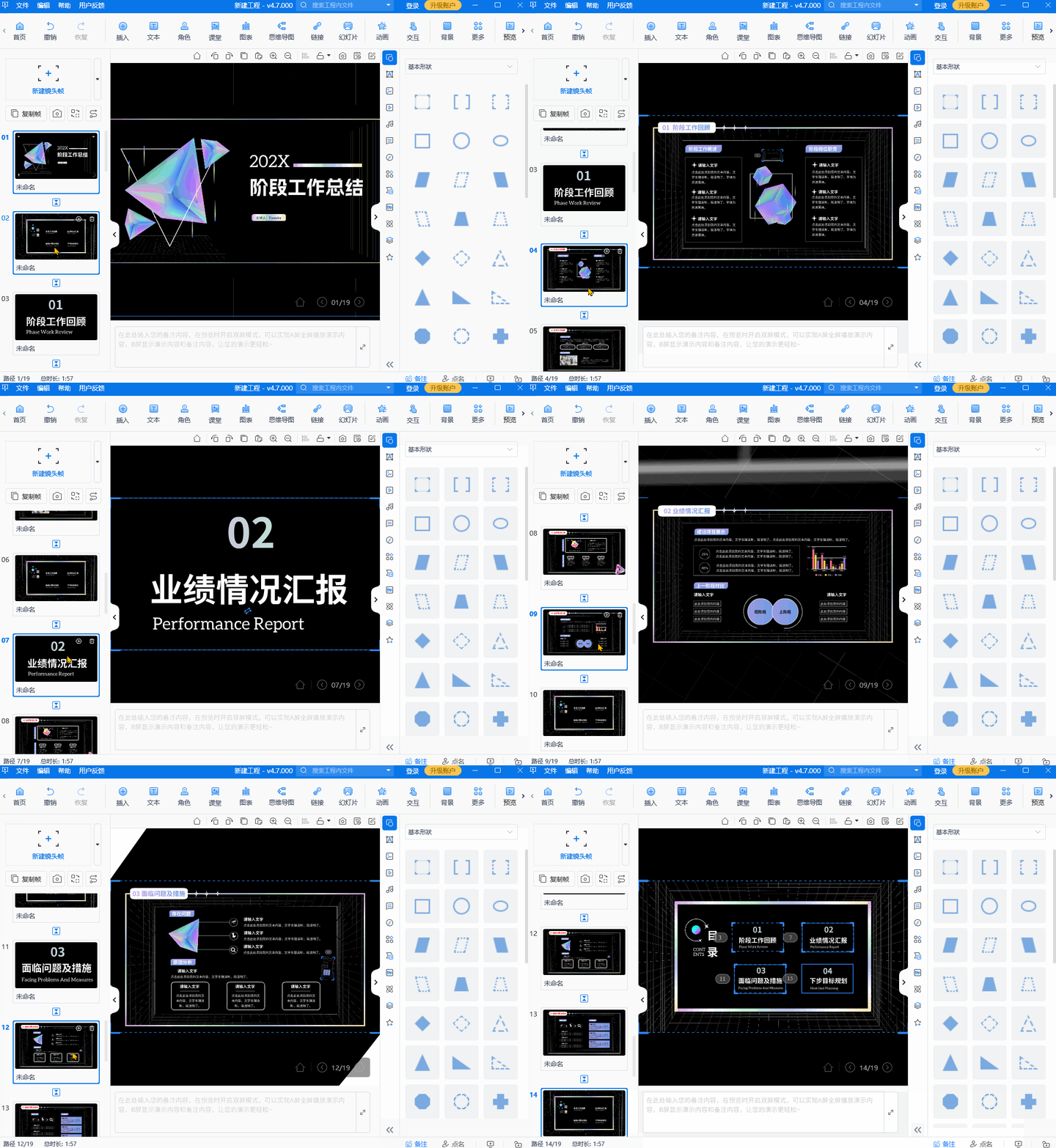
虽然PPT能解决基础的顺序问题,但在制作更复杂的演示(如物体沿路径移动、连续的镜头切换)时,传统PPT的线性逻辑往往会限制创意的表达。这时,我推荐大家尝试一下Focusky万彩演示大师。 同样是制作“自由落体”或历史时间轴演示,Focusky的优势在于它不仅支持对每个动画的持续时间、延迟时间和播放顺序进行毫秒级调整,还提供了无限画布和缩放平移的演示方式。
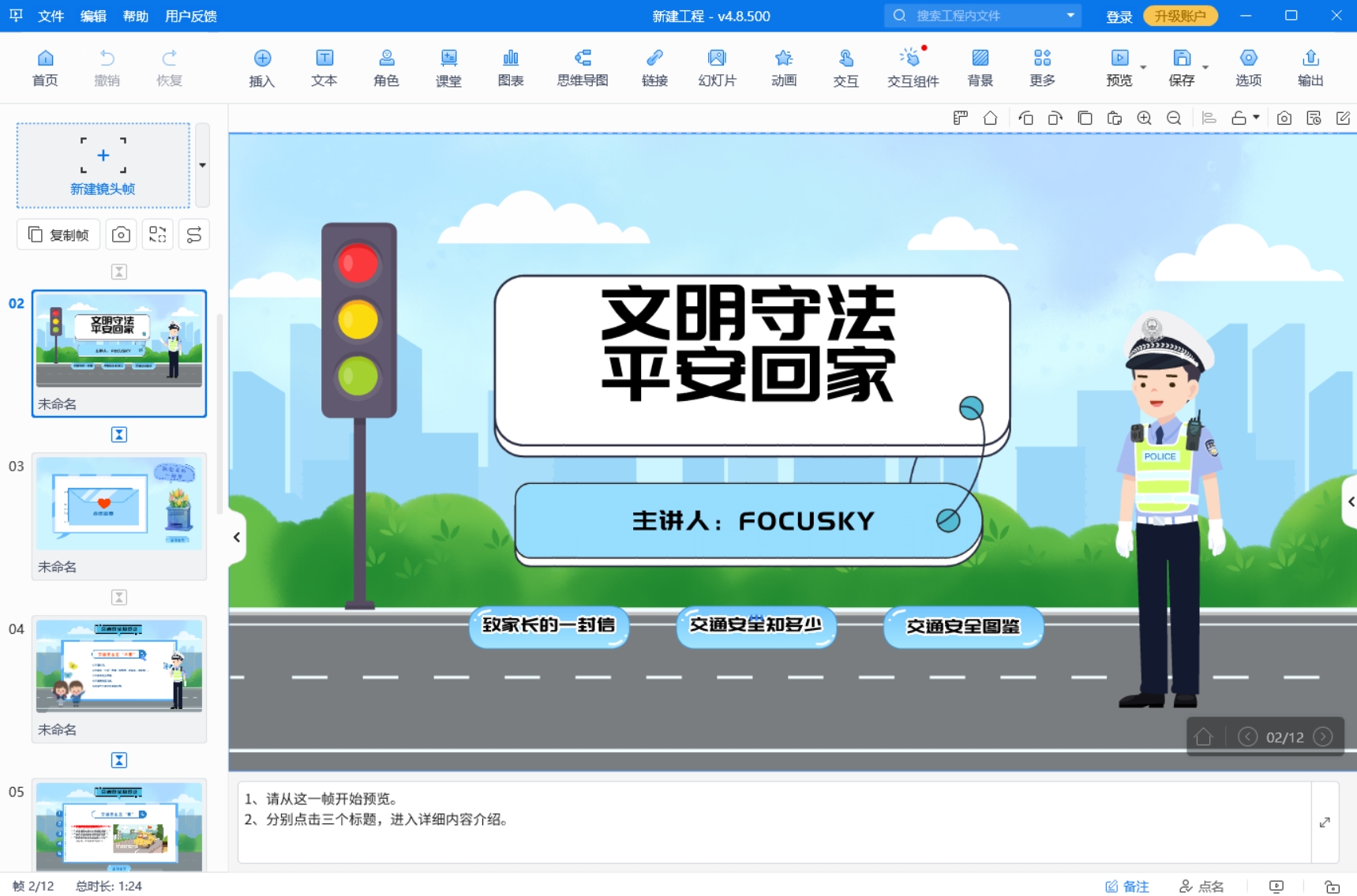
在Focusky中,你不需要像在PPT里那样反复调试多个动画条的上下关系,它的帧与帧之间本身就自带了流畅的转场逻辑。你可以轻松设置物体按特定路径移动,配合页面的缩放旋转,让演示效果像一部动态电影。 总结 对于基础排版,掌握“动画窗格”足以应对日常工作;但如果你想让演示文稿更具视觉冲击力和逻辑连贯性,不妨下载Focusky试试,它或许能为你打开演示设计的新大门。
focusky万彩演示大师官网:https://www.focusky.com.cn/