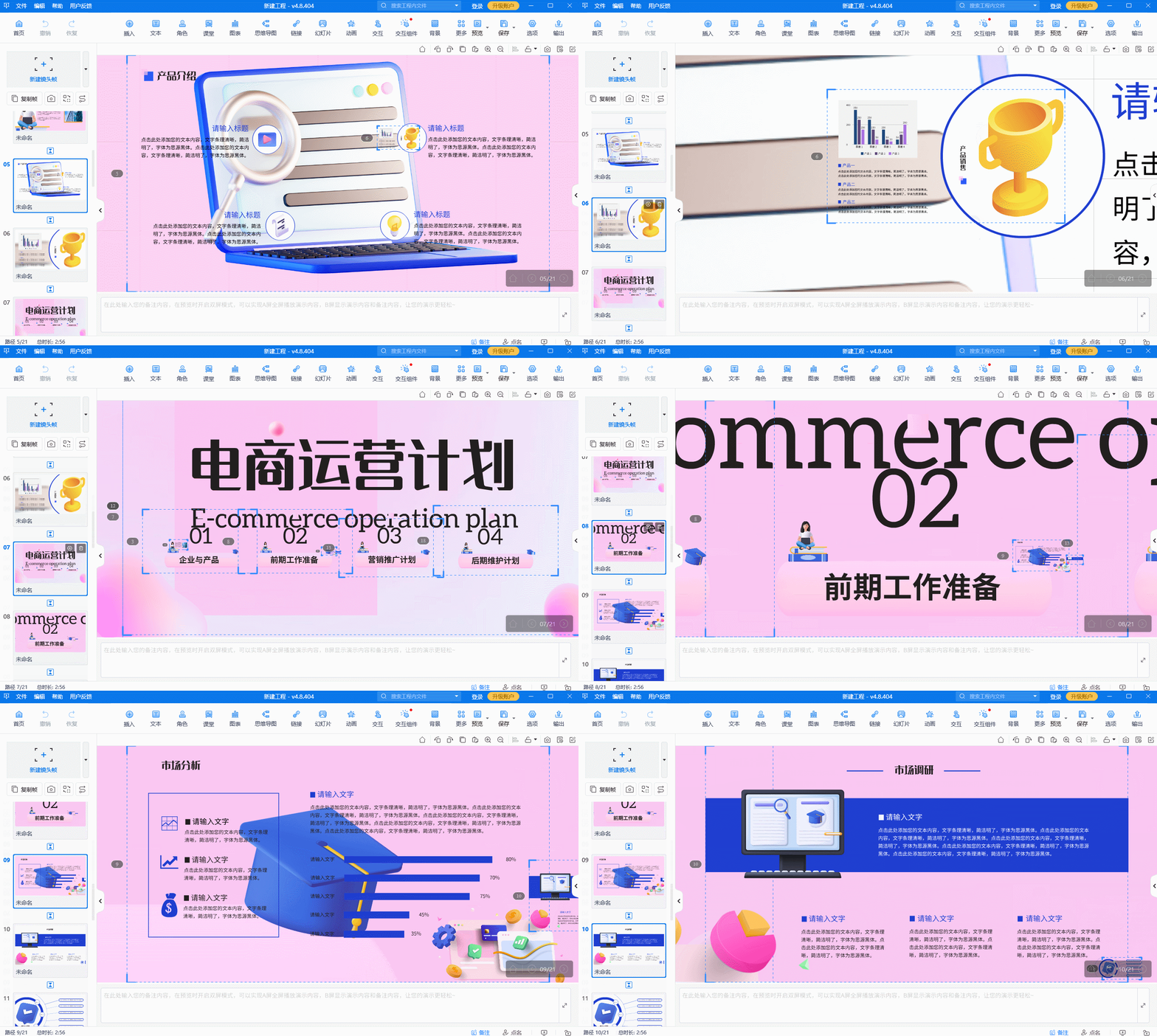
ppt缩放定位动画怎么做?手把手教程,小白也能学会做动态PPT
做动态PPT时,很多人都想做出炫酷又实用的切换效果,其中ppt缩放定位动画绝对是加分项!不少小伙伴私信问,ppt缩放定位动画怎么做,其实它一点都不复杂,学会后能让你的PPT演示从线性切换升级为非线性,点击就能快速定位任意页面,视觉效果拉满,还能提升演示效率。
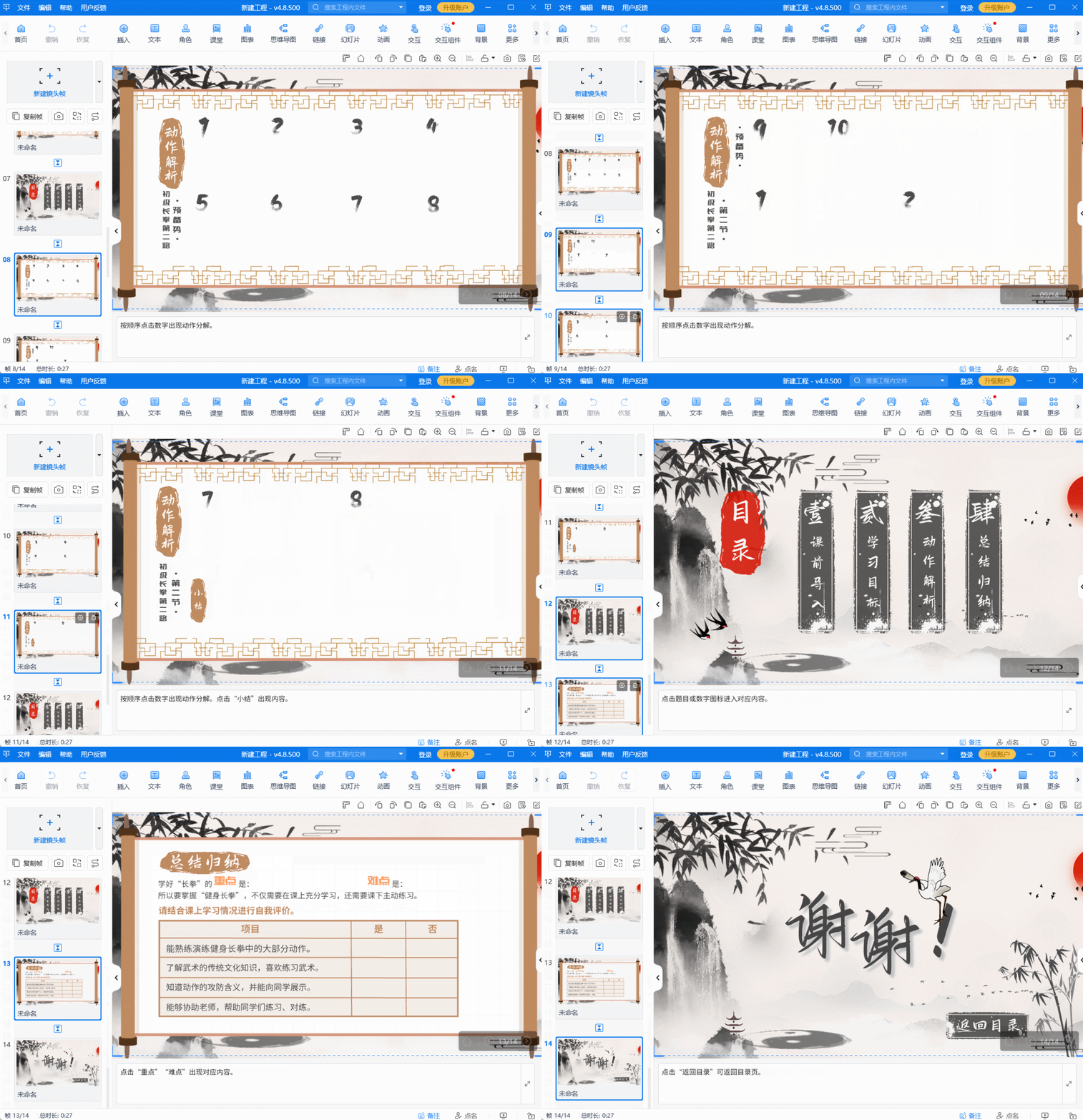
先给大家通俗讲下:ppt缩放定位动画,核心是实现“缩放+定位”双重效果,打破传统PPT一页一页翻的线性逻辑。比如讲完第一页,想直接跳转第6页,点击对应缩略图就能快速切换,不用来回翻页,既炫酷又省心,不管是工作汇报、产品演示还是公开课,都能让你的PPT更出彩。 很多人不知道,ppt缩放定位动画主要分3种,每种用法不同,适配不同演示场景,下面手把手教大家具体操作,小白也能一步到位学会:
一、幻灯片缩放定位(最基础,小白首选)
适合需要快速定位单张幻灯片的场景,比如汇报中临时跳转某页数据、案例,操作最简单:
1. 打开PPT,在顶部菜单栏选择【插入】,找到【链接】,点击下拉菜单中的【缩放定位】,选择【幻灯片缩放定位】;
2. 在弹出的窗口中,勾选需要定位的幻灯片,确认后,会自动在当前页面生成所选幻灯片的缩略图; 3. 根据页面布局,合理摆放缩略图位置,播放时点击缩略图,就能直接缩放定位到对应幻灯片。
二、节缩放定位(适合分章节演示,逻辑更清晰)
节缩放定位的核心是“分节管理”,类似PPT的目录页,适合多章节演示(比如多模块汇报、课程讲解),点击某一节就能进入对应内容,演示完自动返回目录页,逻辑更流畅。 重点提醒:节缩放定位必须先给PPT创建“节”,没有节无法使用,具体操作如下: 1. 先给PPT创建节:选中对应幻灯片,右键选择【新增节】,并给每一节命名(比如“项目背景”“核心成果”“总结建议”);
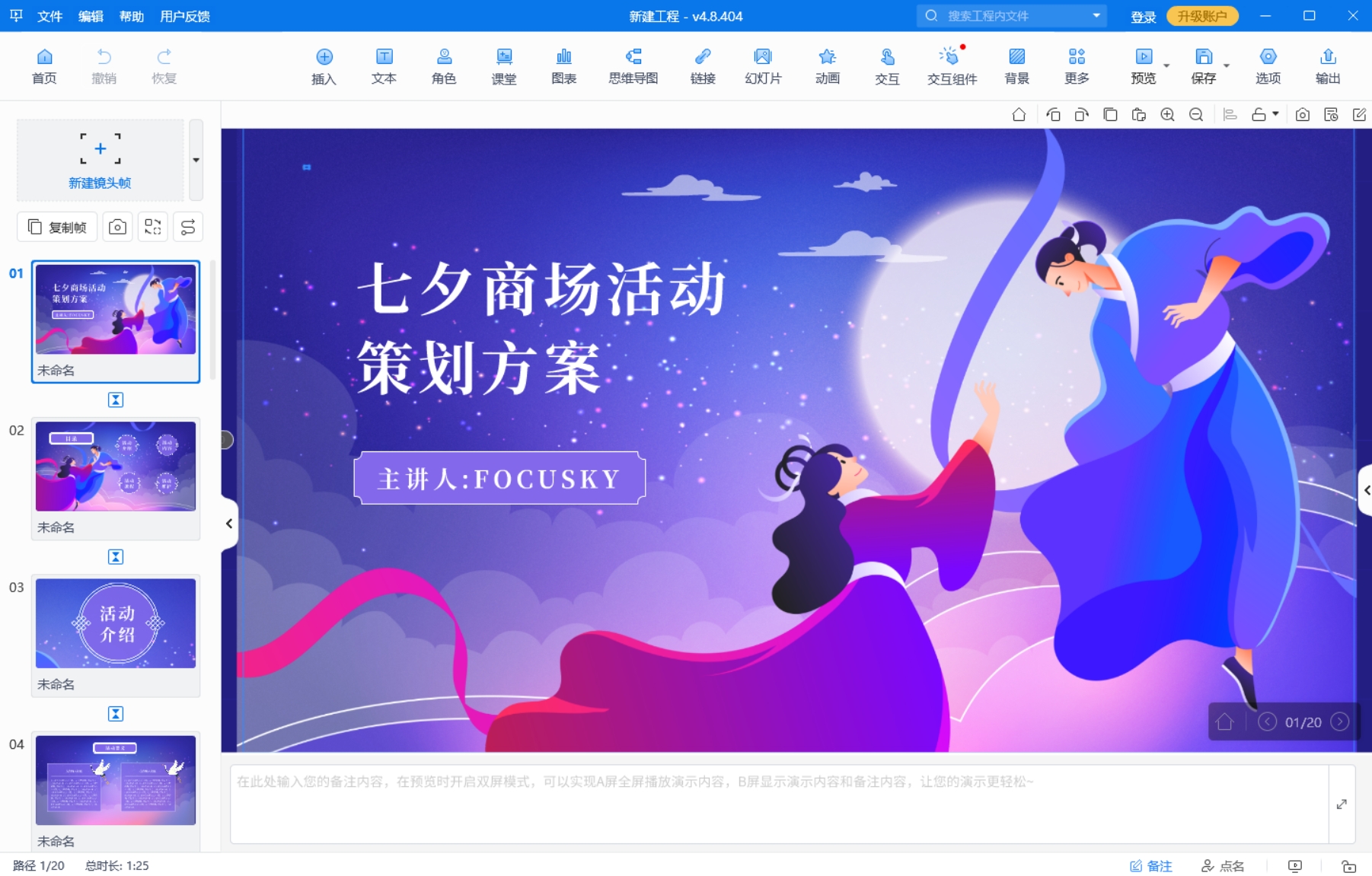
2. 分节完成后,点击顶部【插入】-【链接】-【缩放定位】,选择【节缩放定位】;
3. 系统会自动将所有节插入当前页面,生成节目录缩略图,播放时点击某一节,即可缩放定位到该节内容,演示结束后点击返回按钮,就能回到目录页。
三、摘要缩放定位(兼顾摘要与定位,演示更灵活)
摘要缩放定位相当于“节+单页定位”的结合,先给每一页PPT创建独立小节,再将所有节的缩略图作为摘要页,演示时既能快速定位单张幻灯片,也能返回摘要页切换其他内容,灵活性拉满。
1. 打开PPT,点击【插入】-【链接】-【缩放定位】,选择【摘要缩放定位】; 2. 在弹出的窗口中,勾选需要创建摘要的幻灯片,系统会自动给每一页创建独立小节,并生成摘要缩略图;
3. 可搭配路径动画,给摘要缩略图添加简单的进入动画,让切换效果更流畅,播放时点击任意缩略图,即可缩放定位到对应页面,单击页面可返回摘要页。
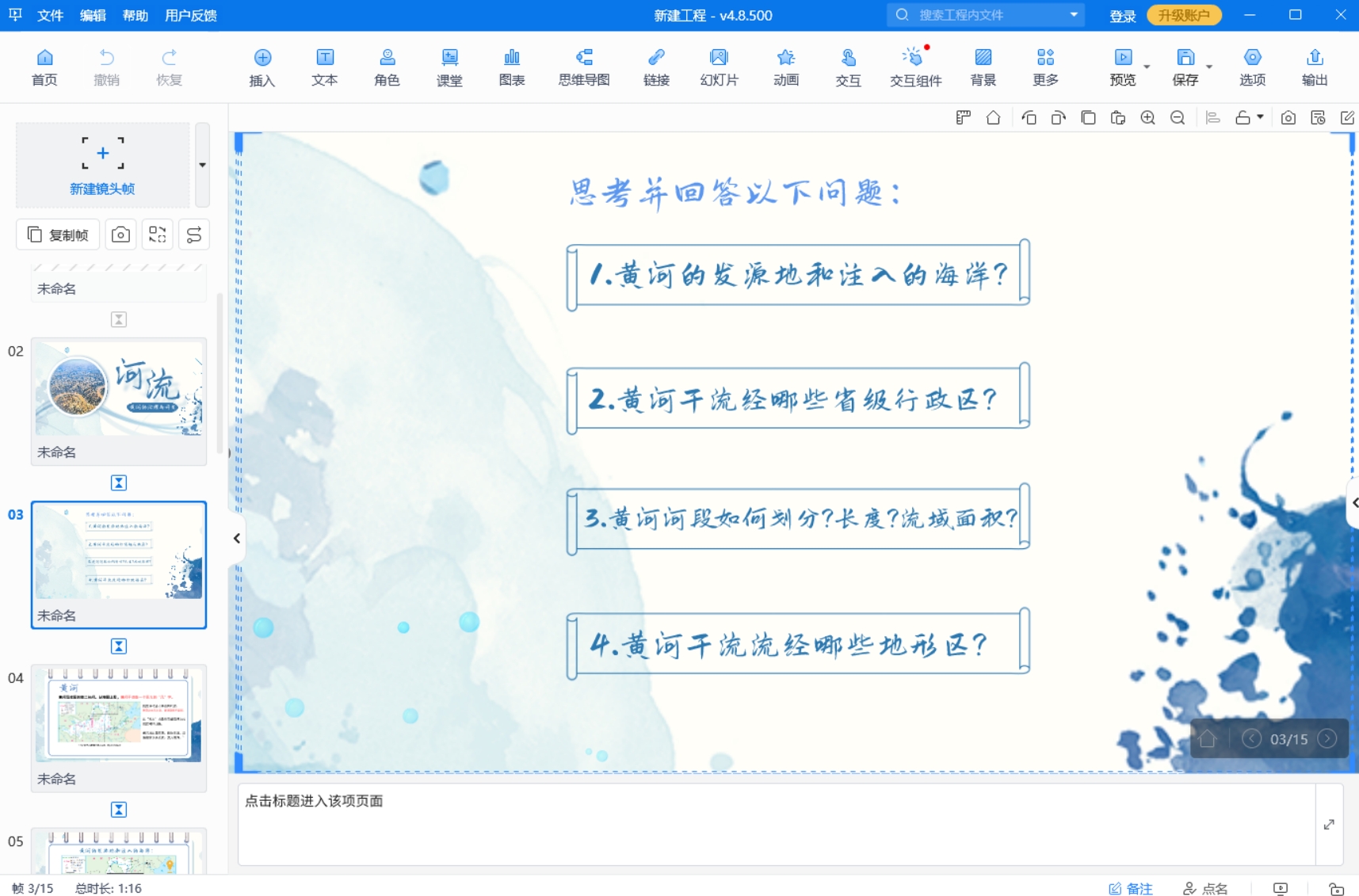
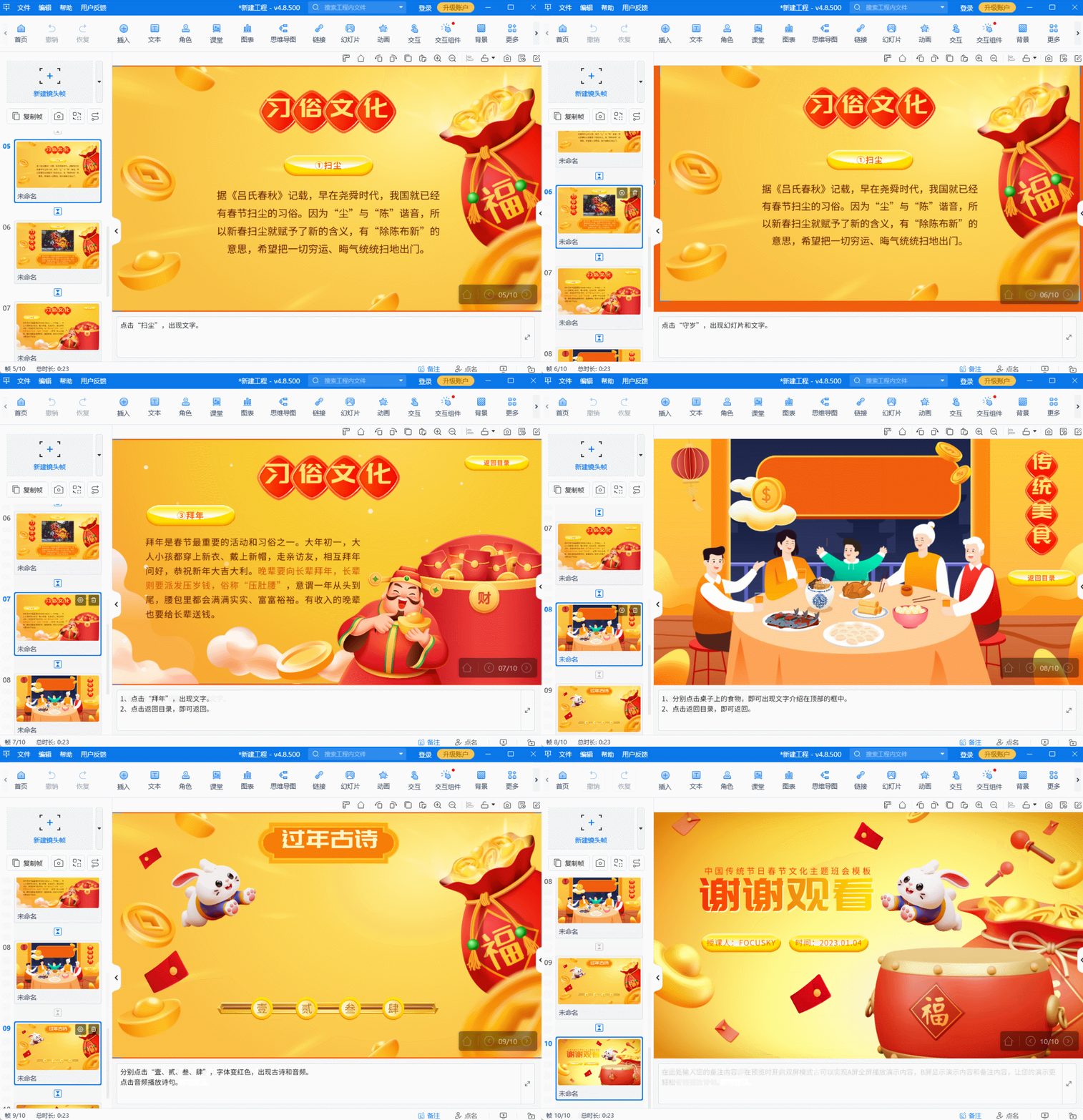
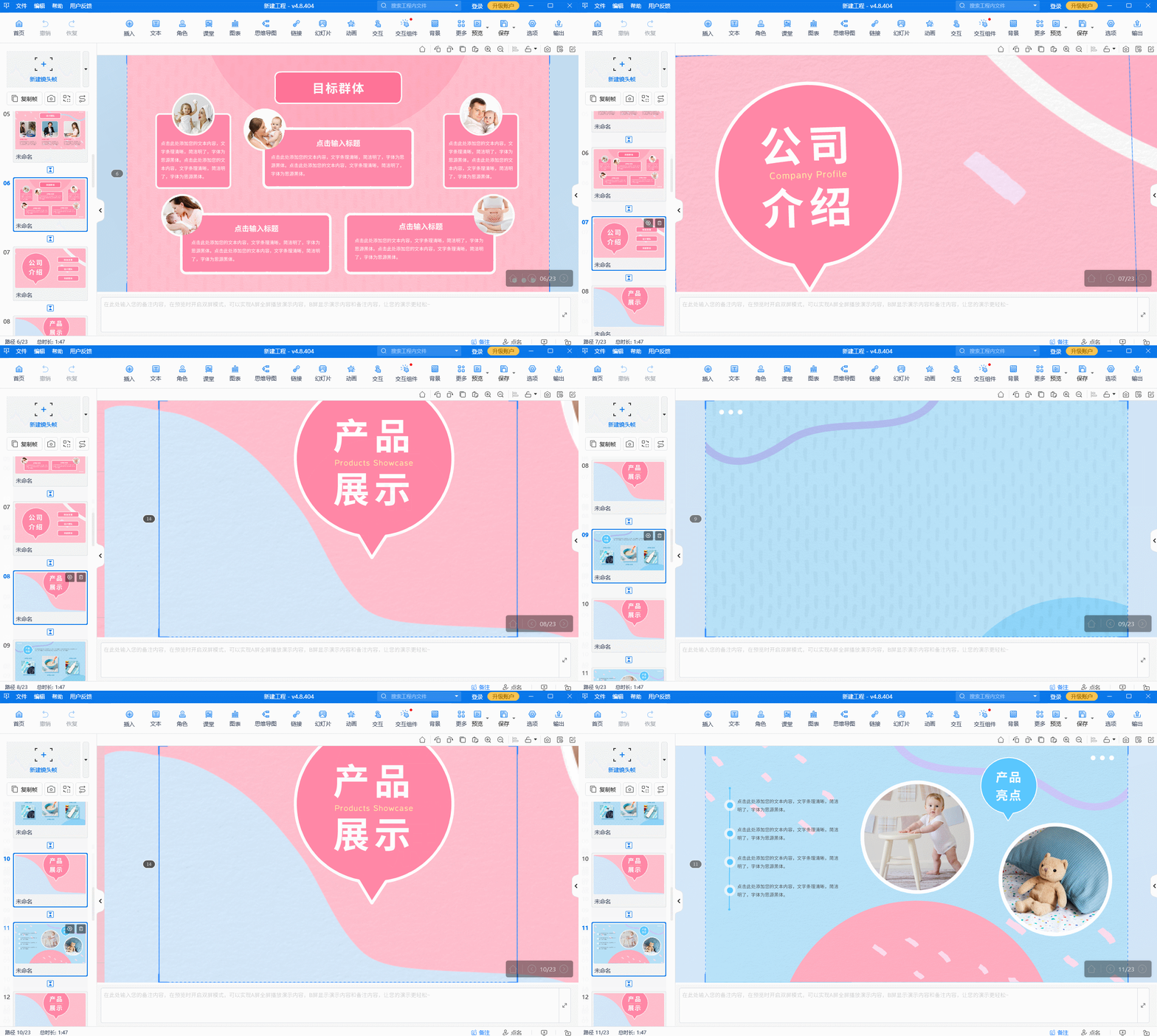
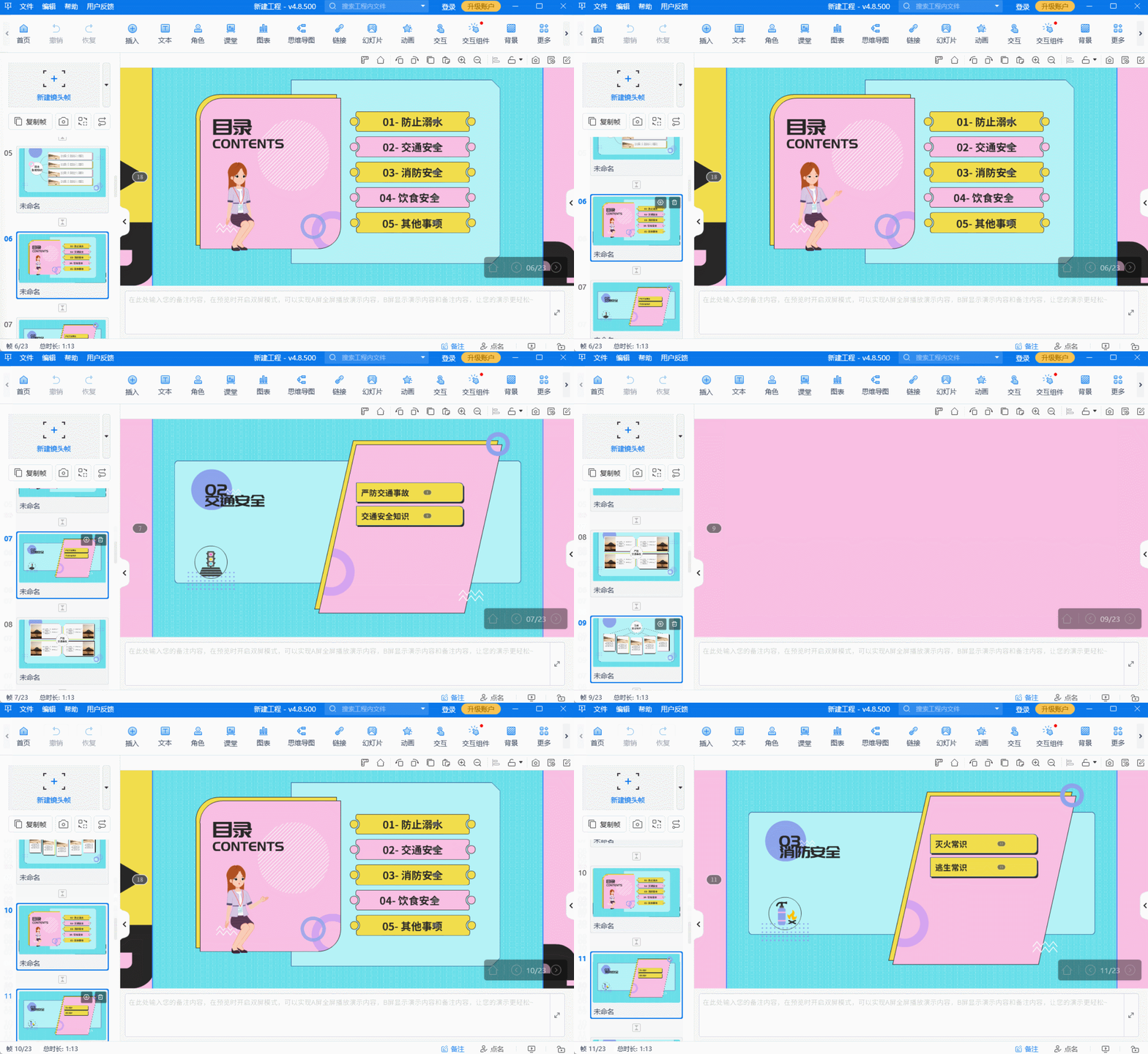
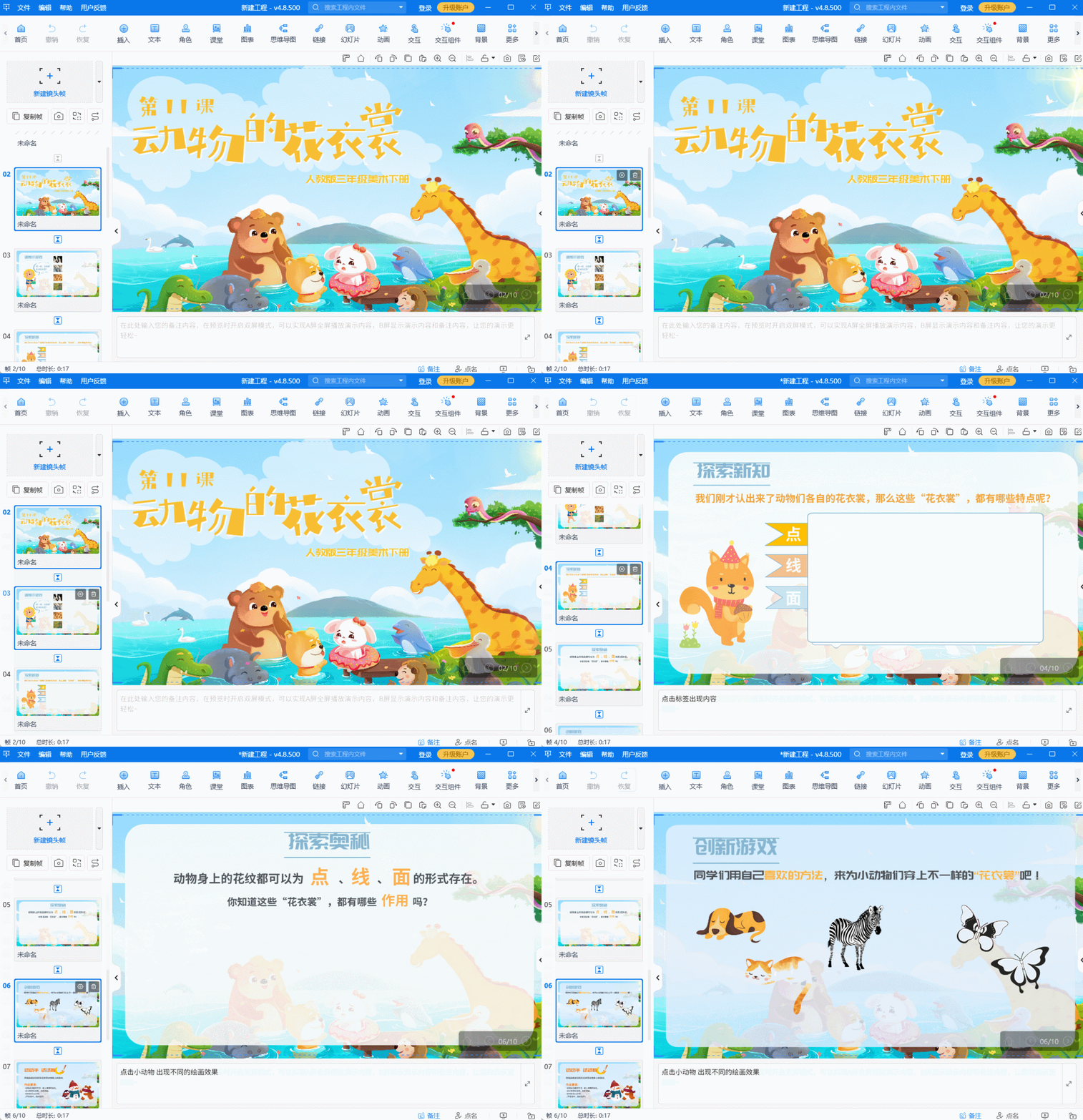
如果觉得手动设置ppt缩放定位动画太繁琐,想快速做出更炫酷的动态PPT,推荐大家试试Focusky万彩演示大师,亲测好用,小白也能轻松上手。 这款工具专门做动态PPT制作,不用手动设置缩放定位动画,自带电影级转场特效,一键就能实现缩放、定位、旋转等炫酷效果,比传统PPT操作简单10倍。 软件内置海量动态PPT模板和素材,支持直接套用模板,或导入已有PPT快速添加缩放定位动画,Windows和Mac系统都能使用,节省大量时间,做出来的动态PPT视觉冲击力拉满,不管是工作汇报还是产品演示,都能脱颖而出。
其实ppt缩放定位动画怎么做,核心就是掌握3种定位方式,根据自己的演示场景选择即可,新手从幻灯片缩放定位开始学,慢慢就能熟练掌握。 如果想更高效、更炫酷,直接用Focusky万彩演示大师,一键搞定缩放定位动画,轻松做出专业级动态PPT,再也不用为动画设置头疼啦!
focusky万彩演示大师官网地址:https://www.focusky.com.cn/