PPT动态效果如何做出来?从入门到进阶的完整动画制作指南
做PPT时,你是不是也遇到过这种情况:内容整理得挺清楚,排版也花了心思,但演示起来总觉得“干巴巴”的,观众反应平平?
其实,拉开普通PPT和专业PPT差距的,往往就是动态效果。一段恰到好处的动画,能引导观众视线、突出重点信息、让演示节奏更舒服。PPT动态效果如何做出来的呢?但很多人对PPT动态效果有个误解:要么不敢碰,怕做出来太花哨;要么乱加一通,最后成了“动画展览”。 今天我就把PPT动态效果这件事从头到尾讲清楚,从基础类型到组合技巧,再到用Focusky做3D动画的进阶玩法,帮你一次性搞懂。
一、PPT动态效果的四种基本类型 在动手之前,先得知道PPT里的动画分哪几类。PPT把动画分成四种,搞清楚它们,PPT动画怎么设置就懂了八成 。
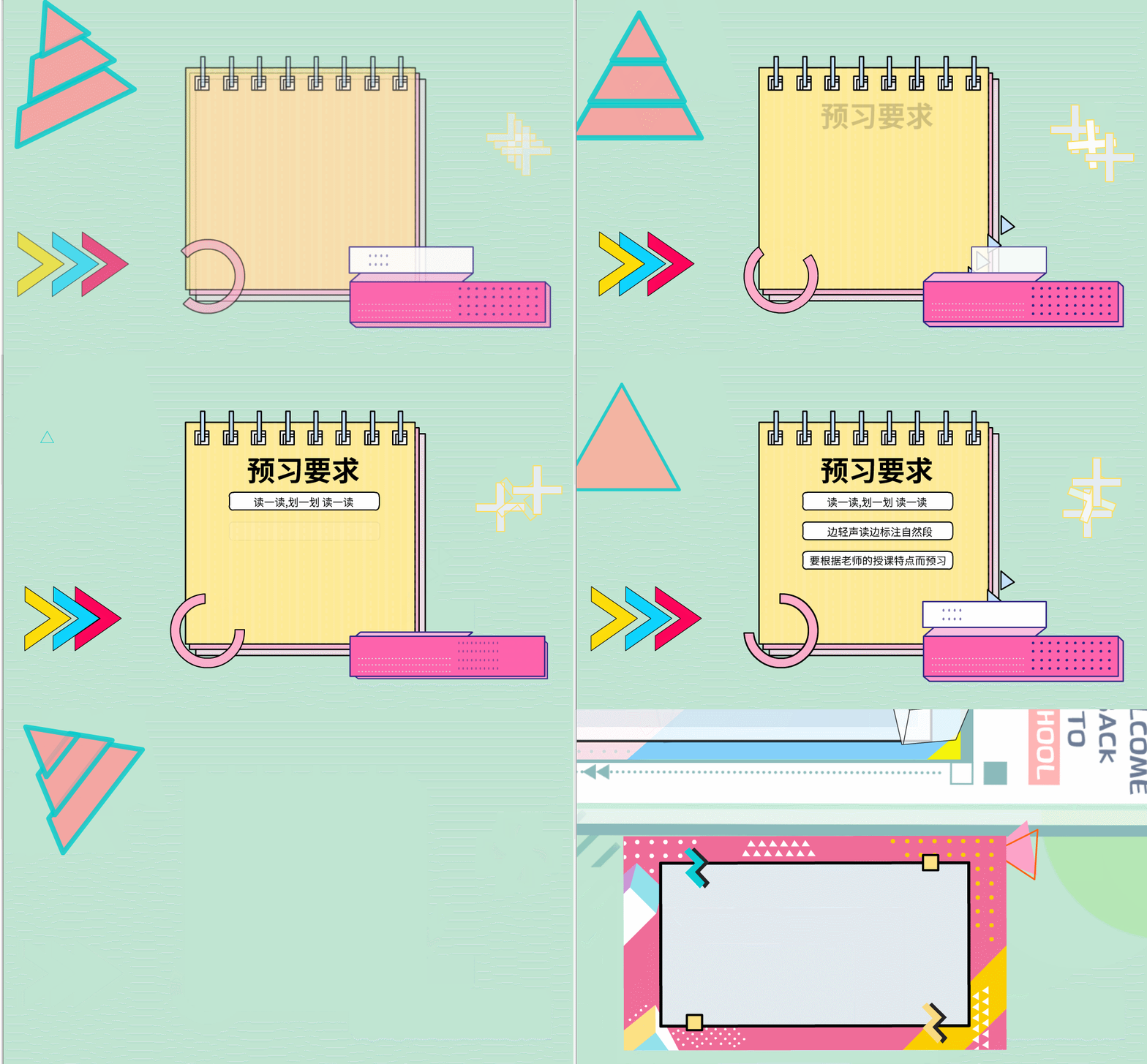
1. 进入动画:对象怎么“来” 这是最常用的一类。文字、图片、形状刚出现在页面上时的效果,比如“淡入”、“飞入”、“浮入”。作用是让内容逐个出现,避免一页堆太多信息让观众看不过来。
2. 强调动画:怎么让观众“看这里” 对象已经在页面上,你想让它动一下吸引注意力,比如“脉冲”、“放大/缩小”、“陀螺旋”。适合用在关键数据、重点结论上。
3. 退出动画:对象怎么“走” 和进入相反,对象离开页面时的效果,比如“淡出”、“消失”、“飞出”。用好了可以让页面切换更干净,不会残留上个话题的内容。
4. 路径动画:对象怎么“跑” 这是最灵活的一类——你可以指定对象沿着某条路线移动。PPT里预置了不少路径(比如直线、对角线),也支持自定义动作路径,用鼠标直接画线,想怎么走就怎么走 。
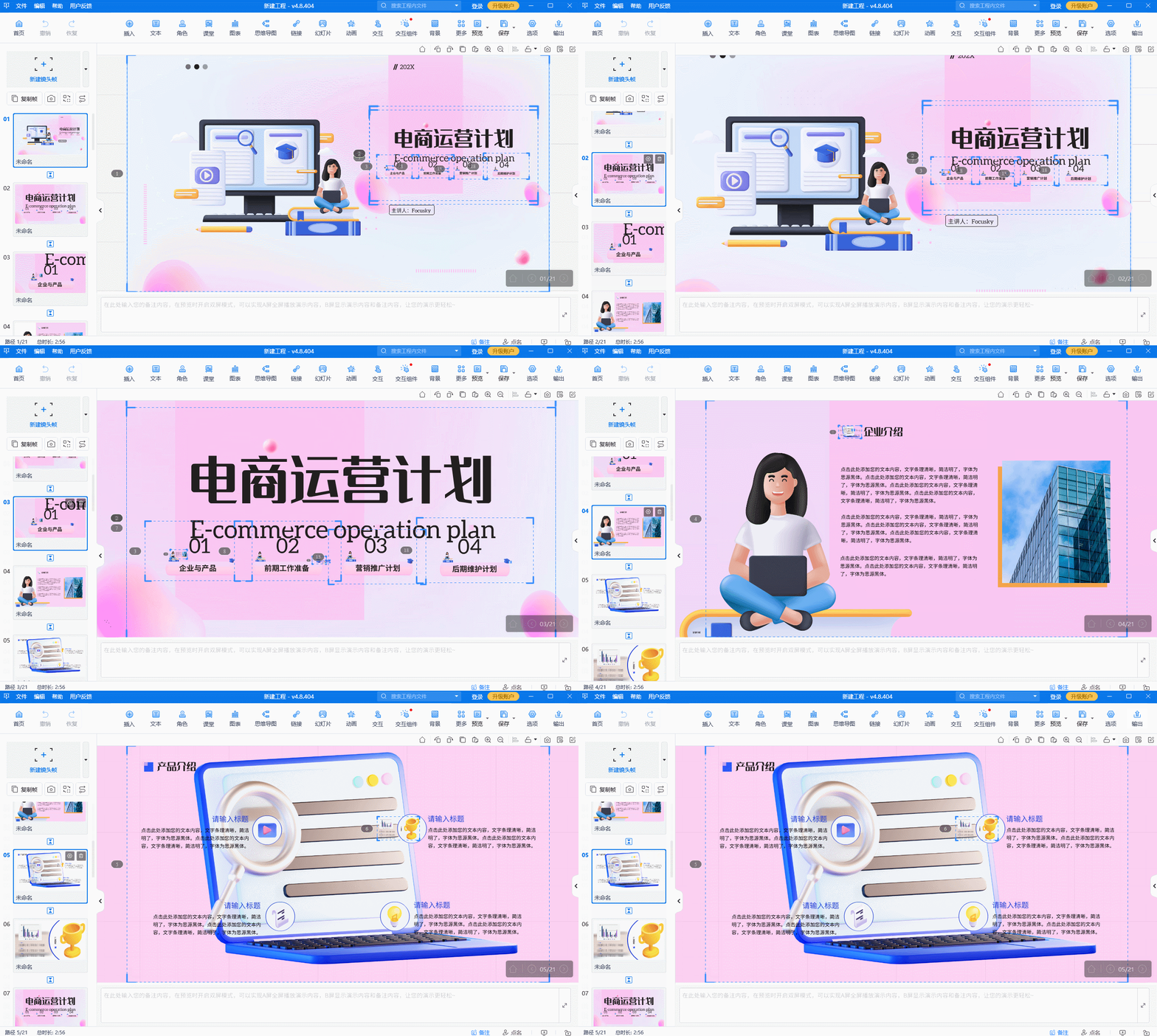
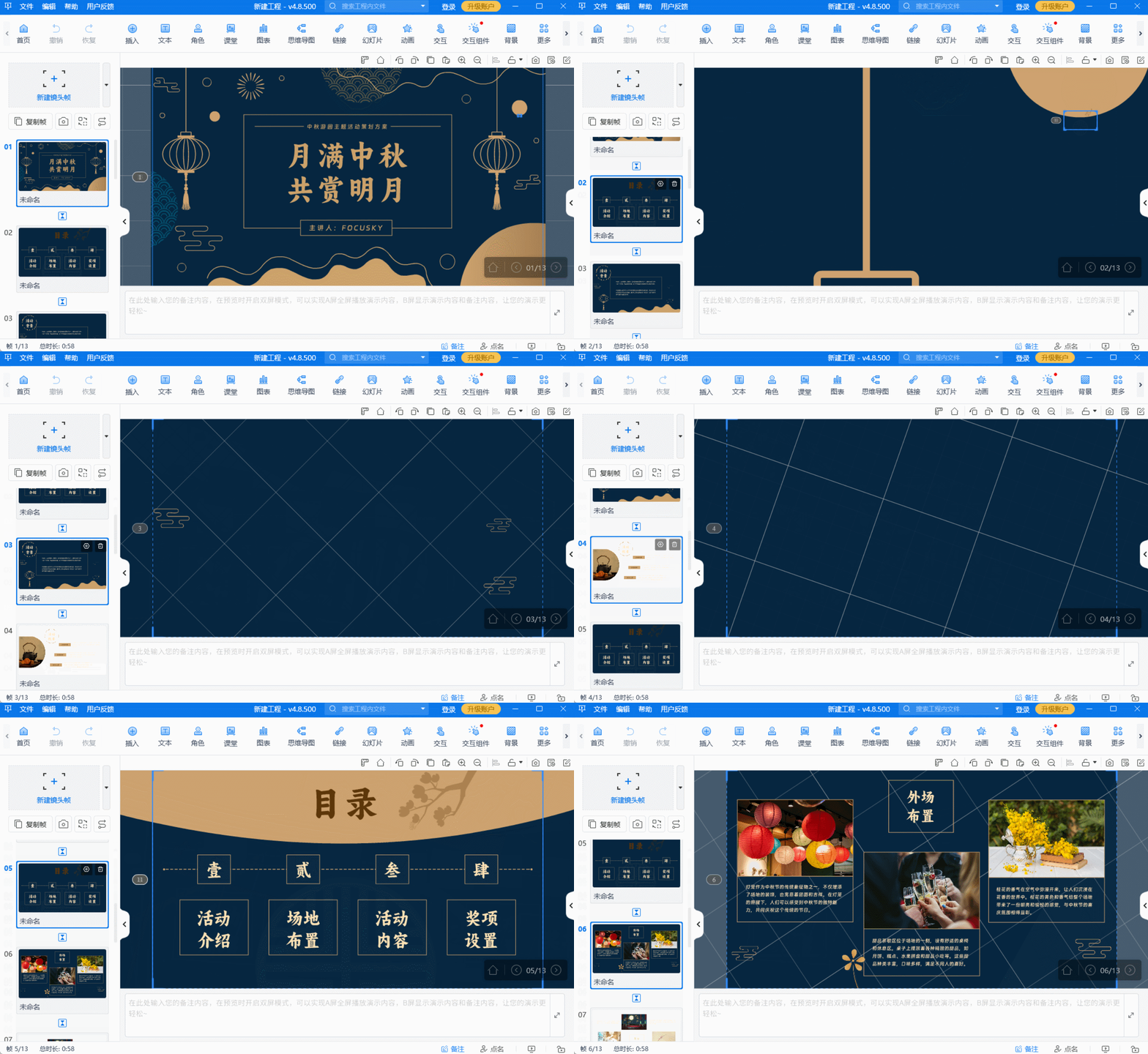
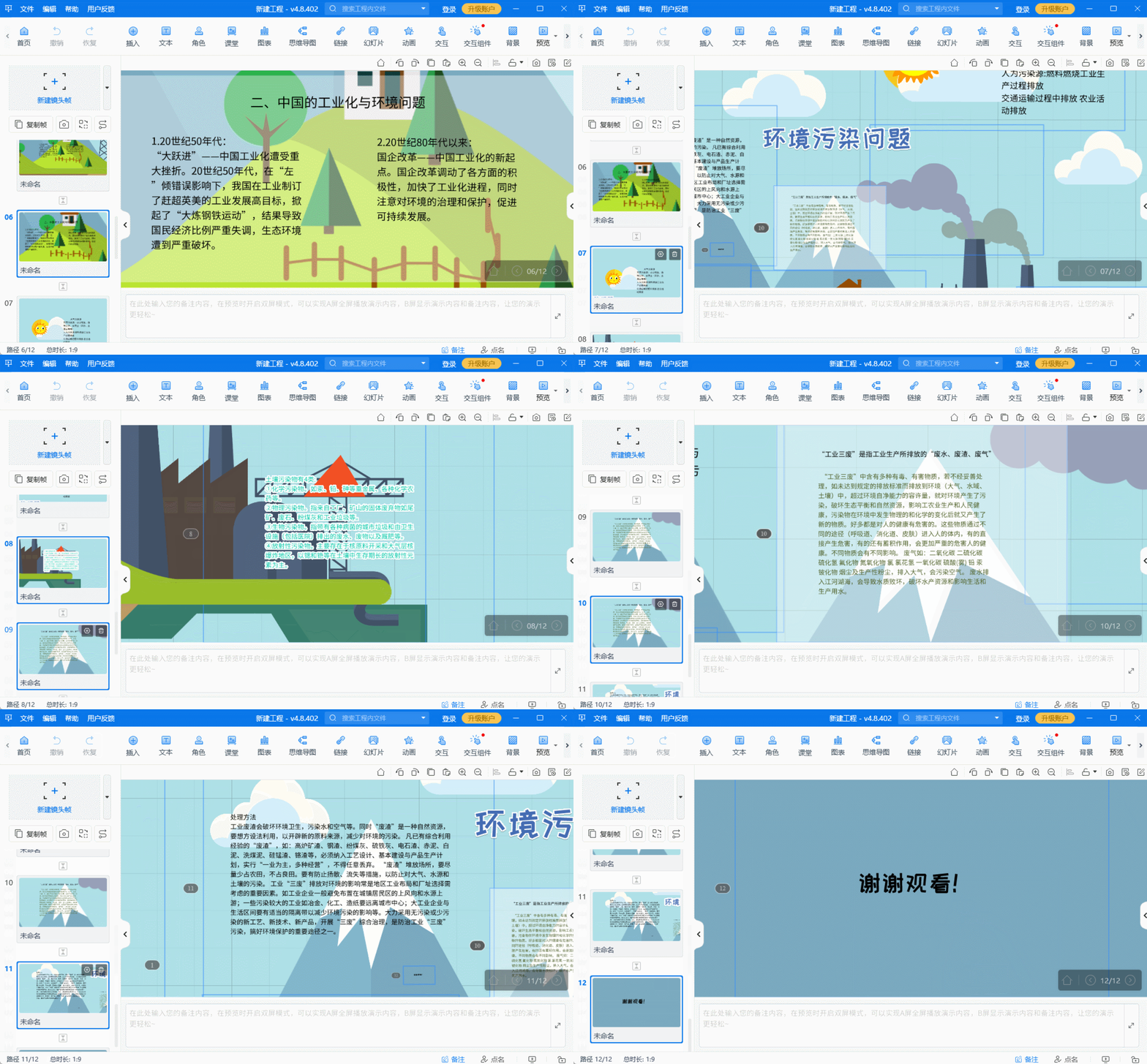
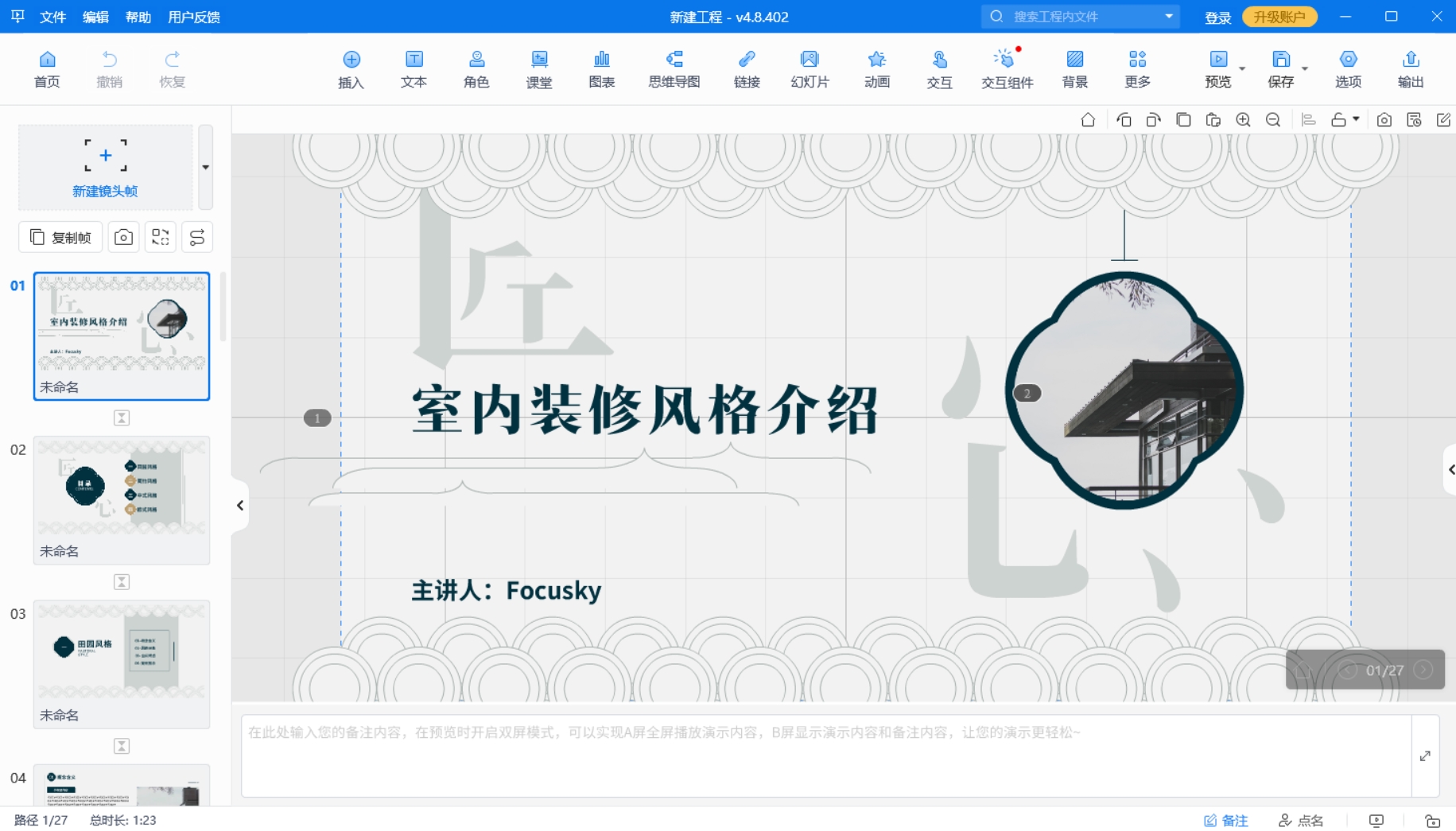
二、用Focusky做出不一样的动态效果 讲完PPT自带功能,再说说进阶选手的选择。如果你想让PPT动态效果突破“翻页”的限制,可以试试Focusky万彩演示大师 。
3D缩放转场:像电影镜头一样切换 Focusky和普通PPT最大的不同,是它的切换方式。它不是一页一页翻,而是像电影镜头一样,可以推近、拉远、旋转、平移 。 比如你讲公司架构,可以先展示全局,然后镜头平滑推近到某个部门,再旋转到另一个板块——整个过程特别流畅,观众注意力全程被带着走。
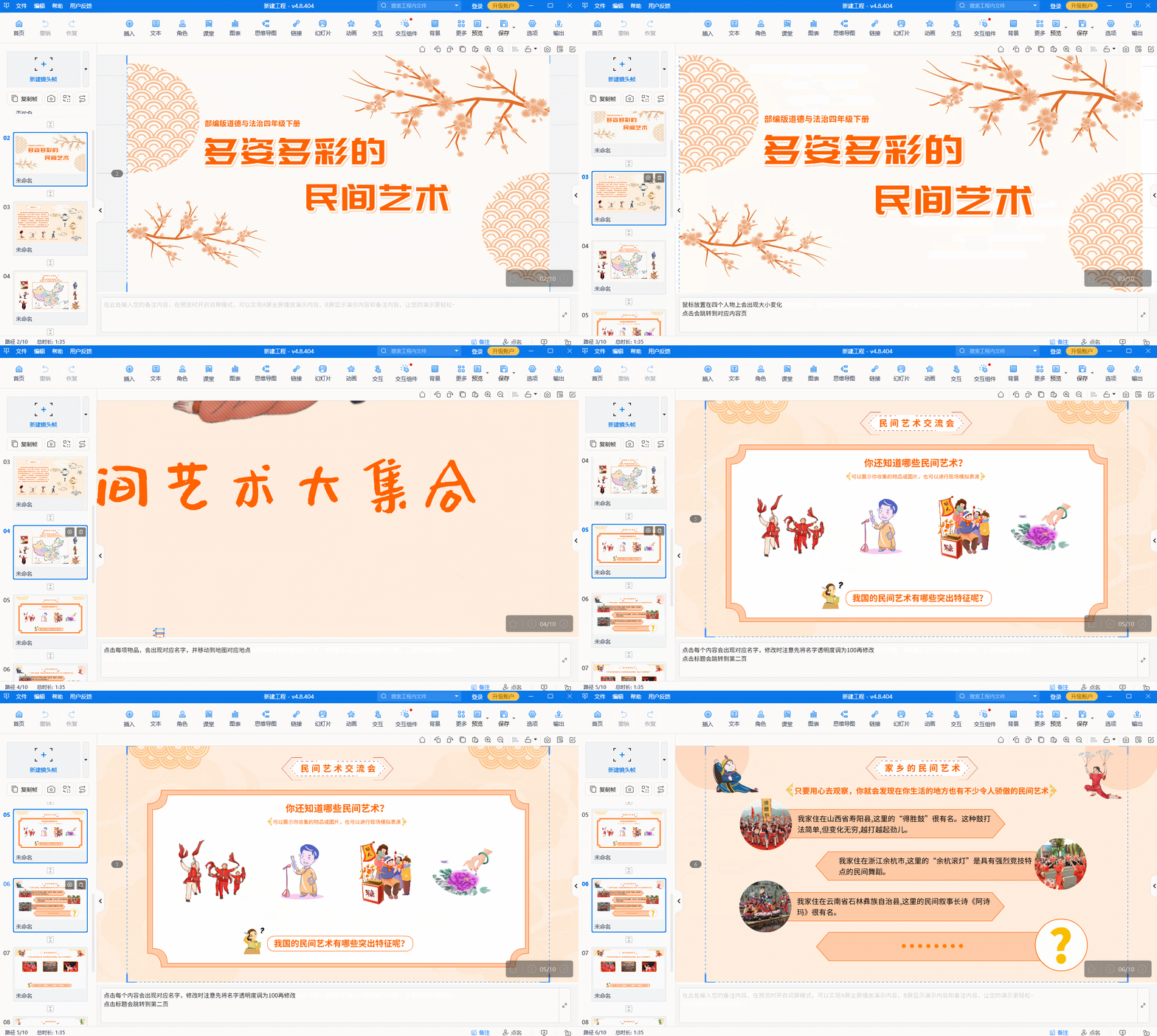
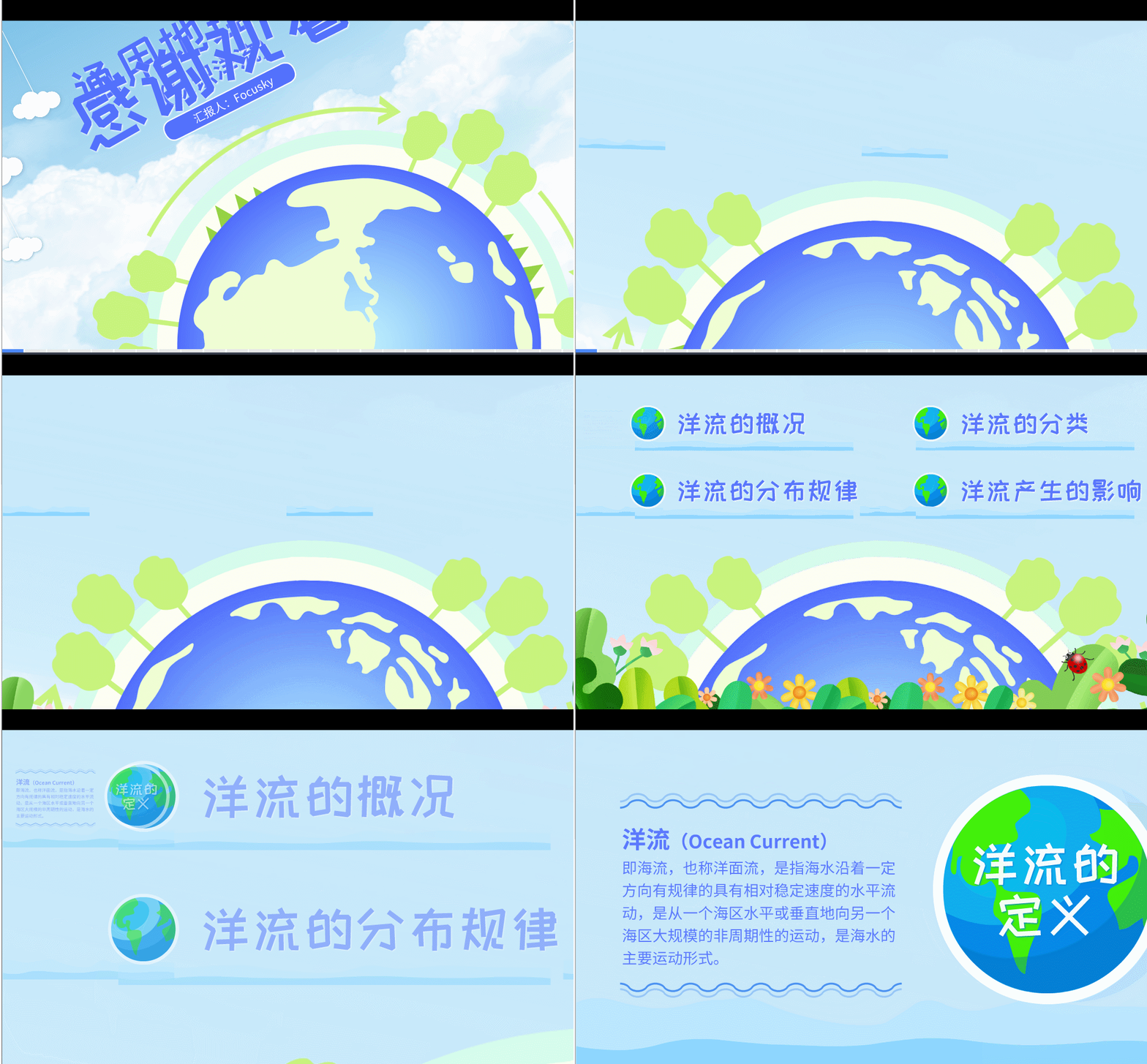
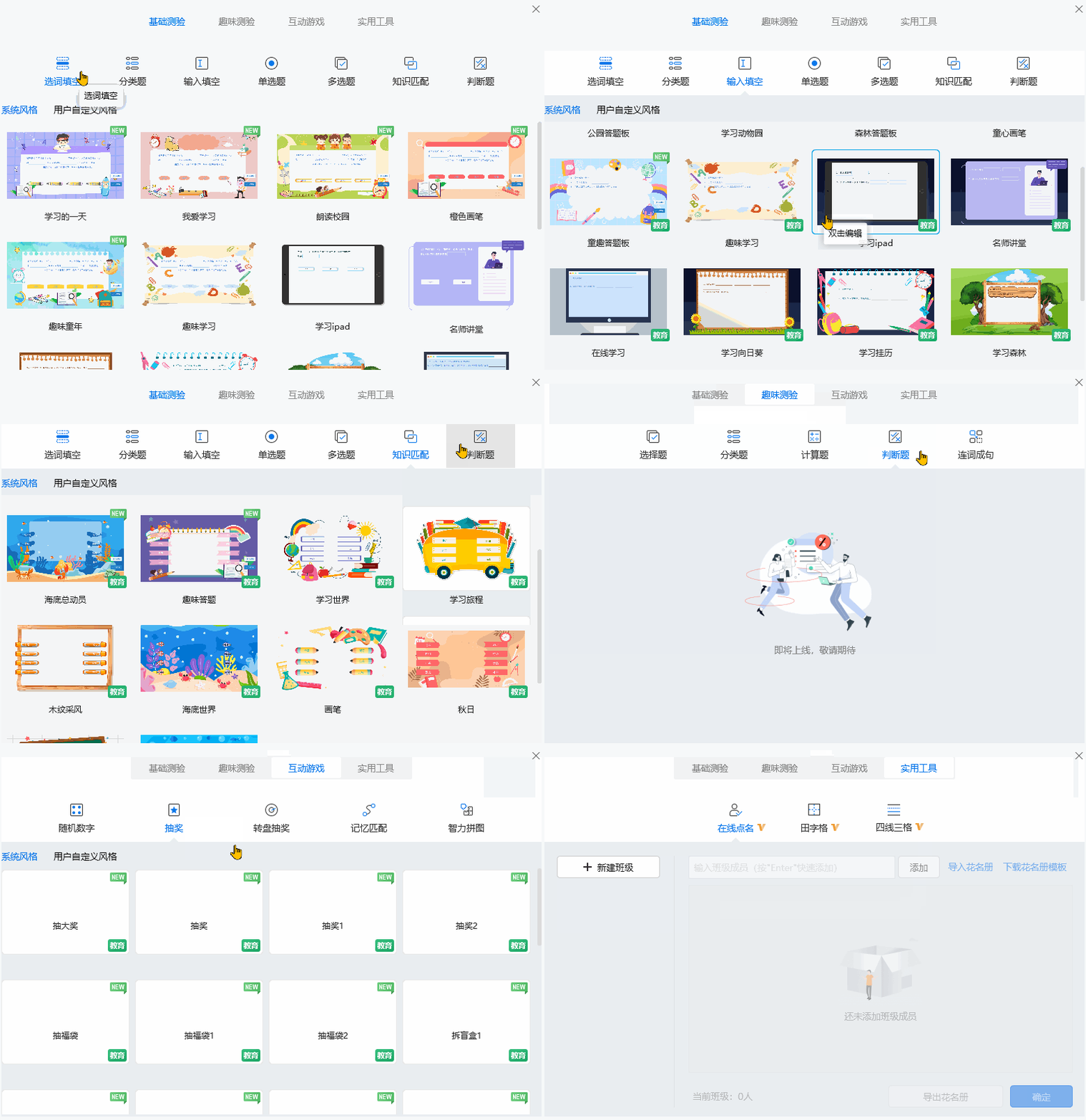
交互功能:让观众参与进来 Focusky最让我觉得好用的是它的交互功能。你可以设置:点击某个元素,另一个元素发生变化 。比如做课件时,点一下“地球”,弹出自转的知识点;点一下“太阳”,弹出公转的说明——这种交互式动画用在教学、培训里效果特别好 。
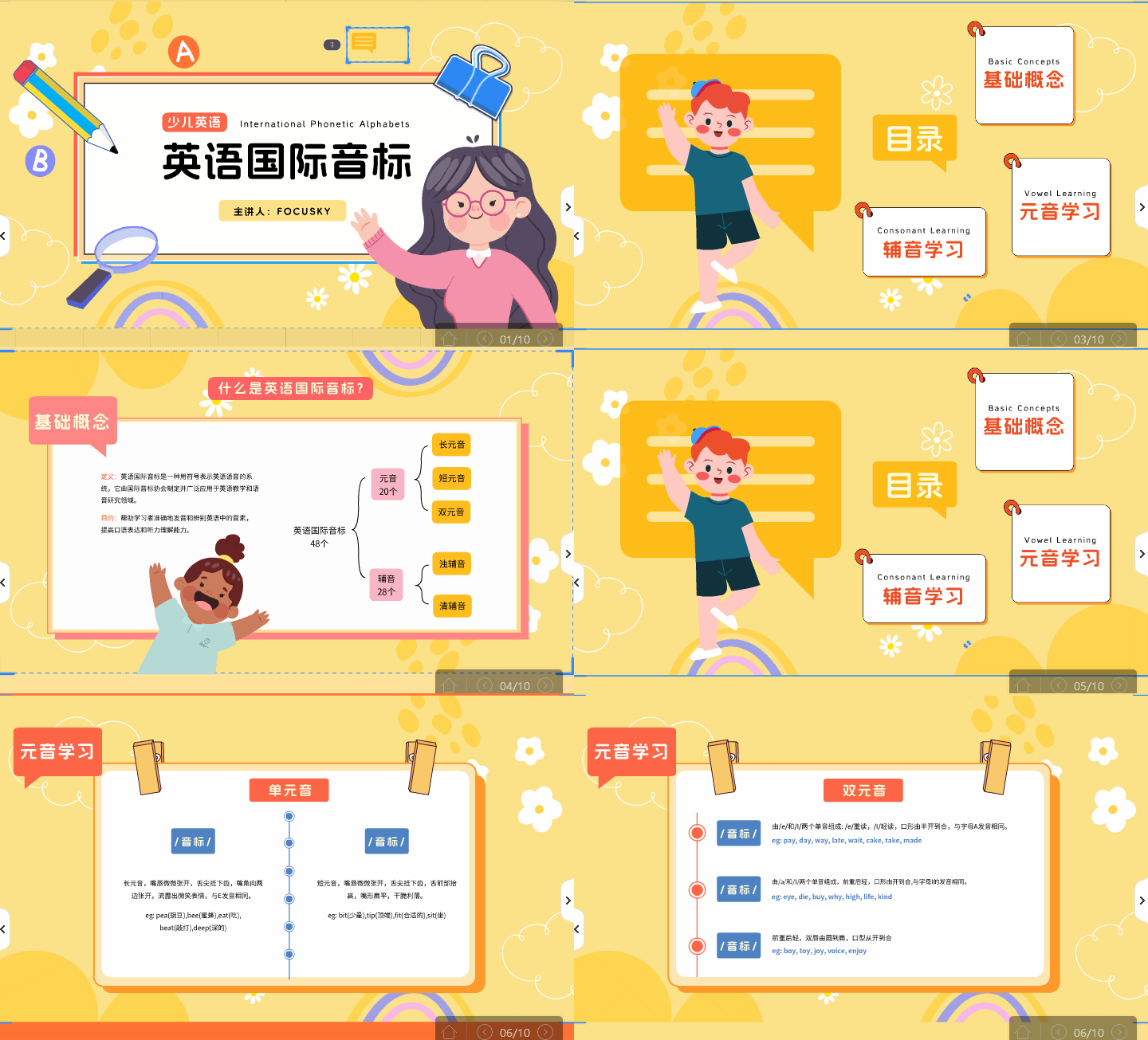
3. 照片数字人:让课件“活”起来 还有个小功能值得提:上传一张人物照片(比如历史人物),Focusky能生成会说话、口型同步的数字人。讲课时让“AI李白”吟首诗,或者让“AI牛顿”讲讲力学定律,课堂氛围完全不一样。
三、总结:从基础到进阶,一步步来 PPT动态效果如何做出来,其实没想象中那么难。无论用哪种工具,记住一点:动画是服务于内容的,它不是主角,内容是主角。把这个想明白,你做的动态效果就不会跑偏。
focusky万彩演示大师官网:https://www.focusky.com.cn/