ppt动画顺序怎么设置?从基础调整到进阶交互的实操指南
在制作演示文稿时,为了让页面更具活力,我们往往会给文字、图片添加多个动画效果。但很多朋友在制作过程中常遇到一个尴尬的问题:动画要么一窝蜂全出来了,要么播放逻辑混乱,完全不符合预期。其实,这并不是动画效果选错了,而是没有掌握好ppt动画顺序怎么设置。
今天,我们就从基础操作讲起,并分享一些进阶技巧,帮你彻底搞定PPT动画的逻辑难题。
一、基础篇:三步搞定动画顺序调整
对于大多数用户来说,解决ppt动画顺序怎么设置这个问题,关键在于善用“动画窗格”。以常用的WPS Office或PowerPoint为例,操作逻辑其实就三步:
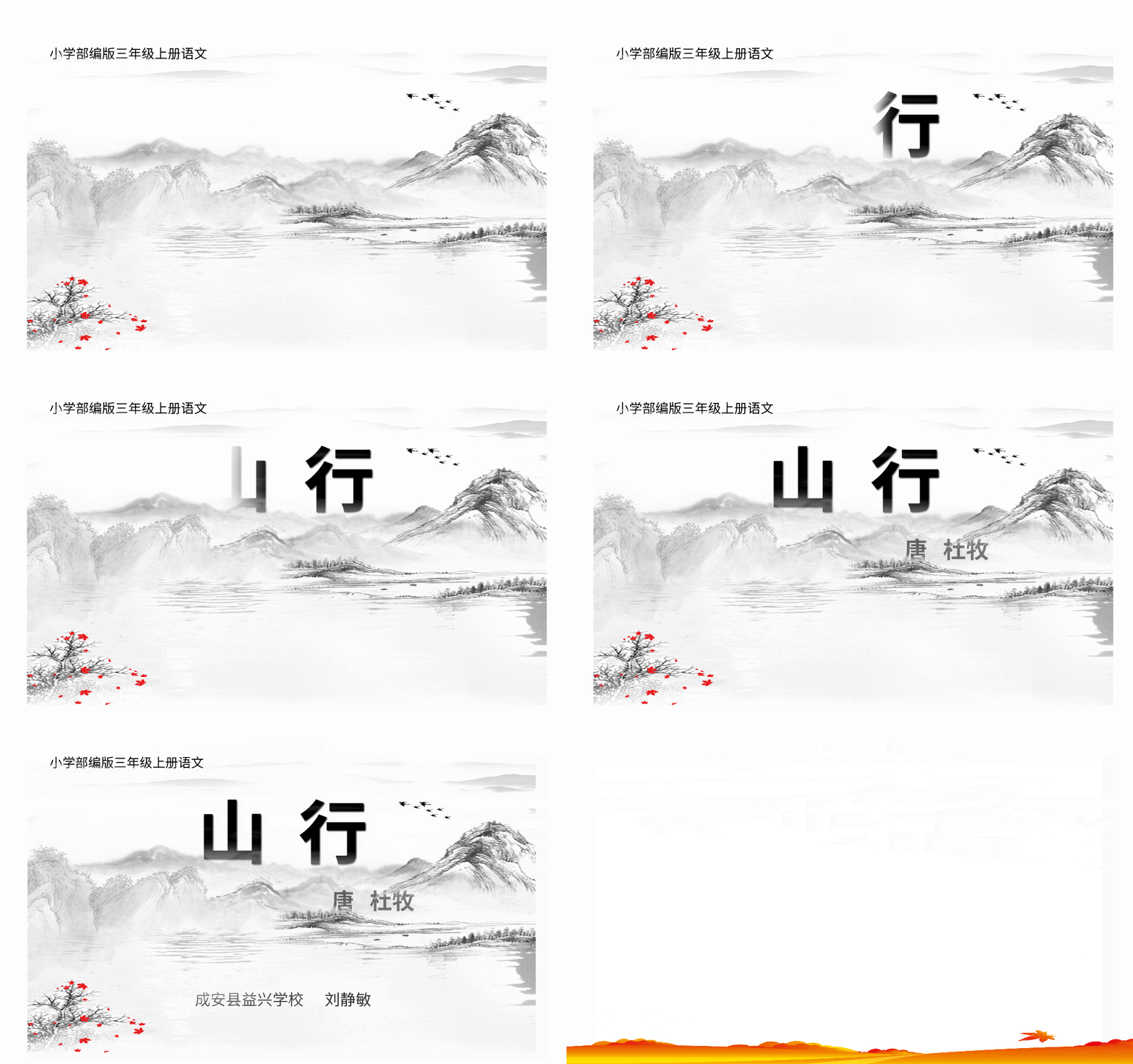
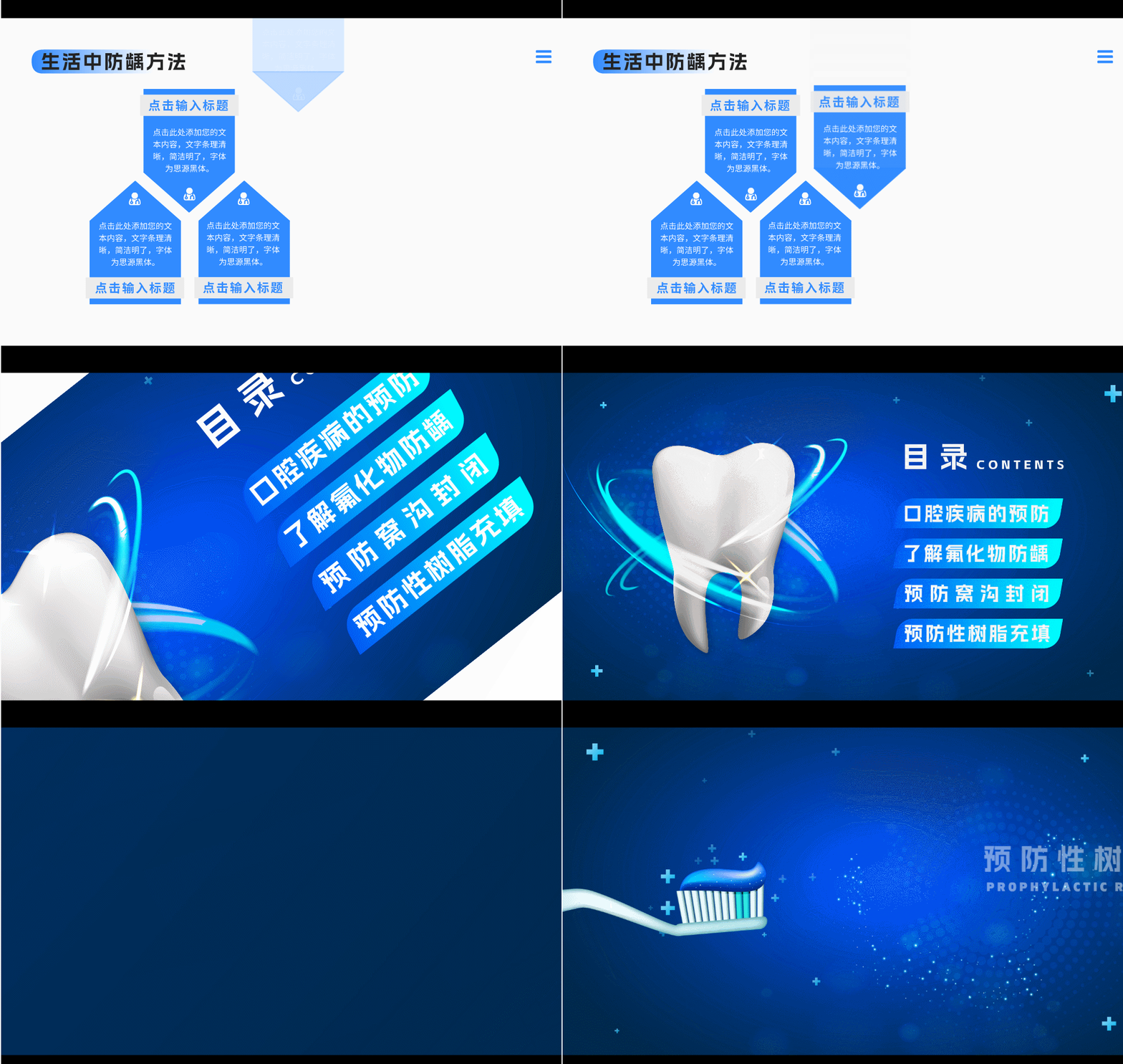
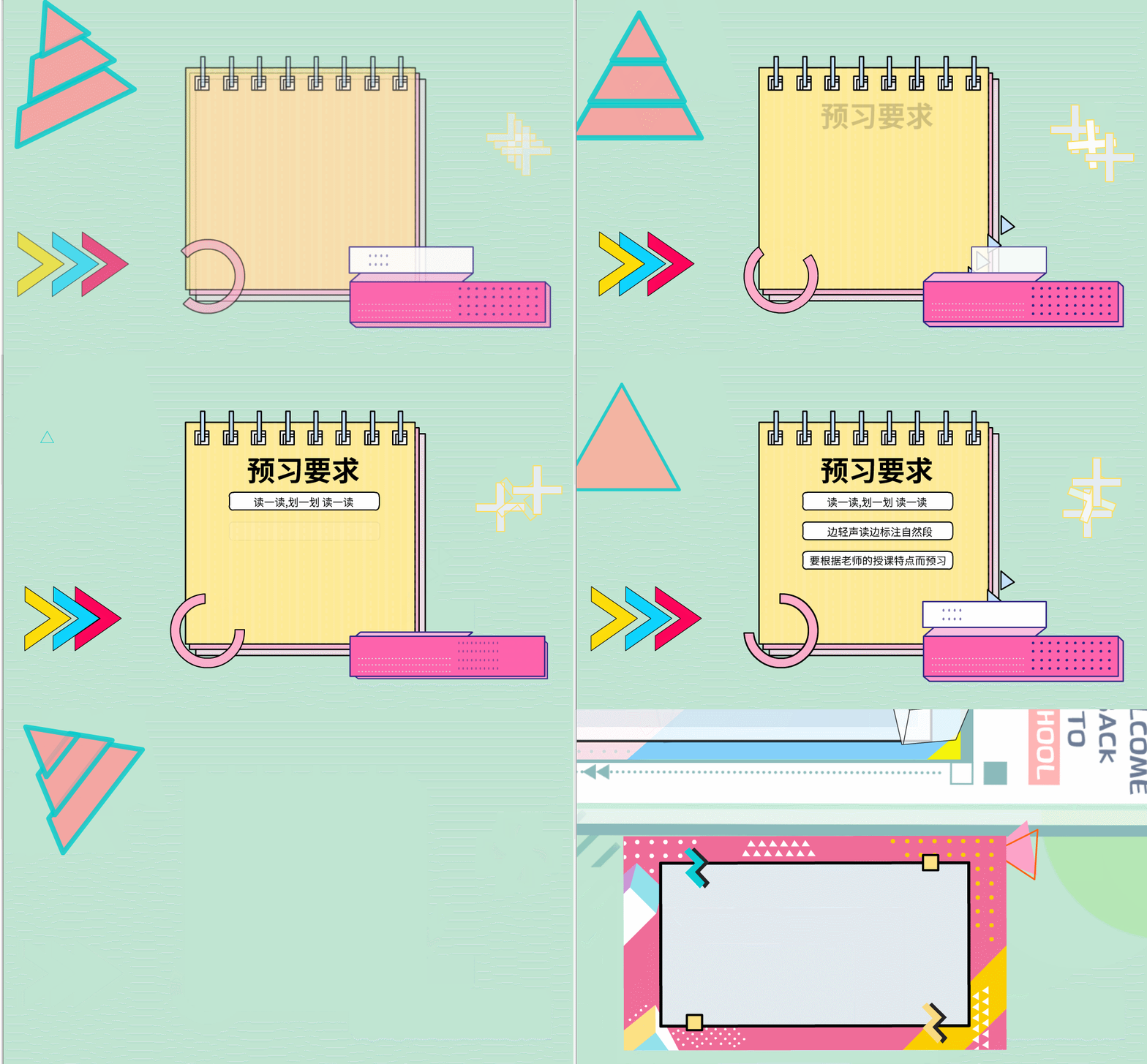
第一步:调出动画窗格 选中已添加动画的对象,点击“动画”选项卡,找到右侧的“动画窗格”按钮。这个窗格就像是动画的“指挥台”,页面上所有的动画都会在这里按顺序排队,带有数字编号(如1、2、3…),这个编号就是播放顺序。
第二步:拖拽调整顺序 在动画窗格中,你可以清晰地看到所有动画的列表。如果你想让第二个动画先播放,只需选中它,然后通过窗格下方的“上移”或“下移”箭头(或者直接拖拽),就能轻松改变播放顺序,数字编号也会随之更新。
第三步:设置触发时机 除了排好队,还得定好“发令枪”。
在窗格中右键点击某个动画,或在“计时”选项中,可以设置开始方式: 单击时:需要你鼠标点击一下才播放,适合讲解重点时使用。
与上一动画同时:和前一个动画同步播放,适合组合展示。 上一动画之后:前一个播完它自动播,适合连贯的演示,不用频繁点击鼠标。
通过这三步,你就能精准控制每一帧动画的出场时间,彻底解决基础设置难题。
二、进阶篇:组合动画与触发器
当你熟练掌握了基础顺序设置后,可能会发现单一的动画效果不够震撼。这就需要用到“组合动画”和“触发器”来提升高级感。
1. 组合动画:让对象“动”得更丰富 给同一个对象添加多个效果(如先飞入、再放大、最后旋转),是进阶设计的常用手法。在设置ppt动画顺序怎么设置这类组合效果时,关键在于理清逻辑。
比如,你想让产品图先飞入,再放大强调: 添加“飞入”动画。 再次点击“添加动画”,选择“放大/缩小”。 在动画窗格中,将第二个动画的开始方式设为“上一动画之后”或“与上一动画同时”。这样就能实现丝滑的连续动作。
2. 触发器:让动画“听你指挥” 如果你希望点击某个特定按钮时,才播放特定的动画(比如点击答案按钮才显示答案),就需要用到触发器。 在动画窗格中选中动画,点击“计时”→“触发器”→“单击下列对象时启动效果”,选择你的按钮对象即可。这种交互方式,能让你的PPT瞬间从线性播放变成互动课件。
三、突破篇:实现更自然的转场逻辑 虽然传统PPT可以通过调整动画顺序来实现逻辑演示,但面对复杂的逻辑结构或空间展示时,一页页的翻页和繁琐的动画堆叠难免显得生硬。
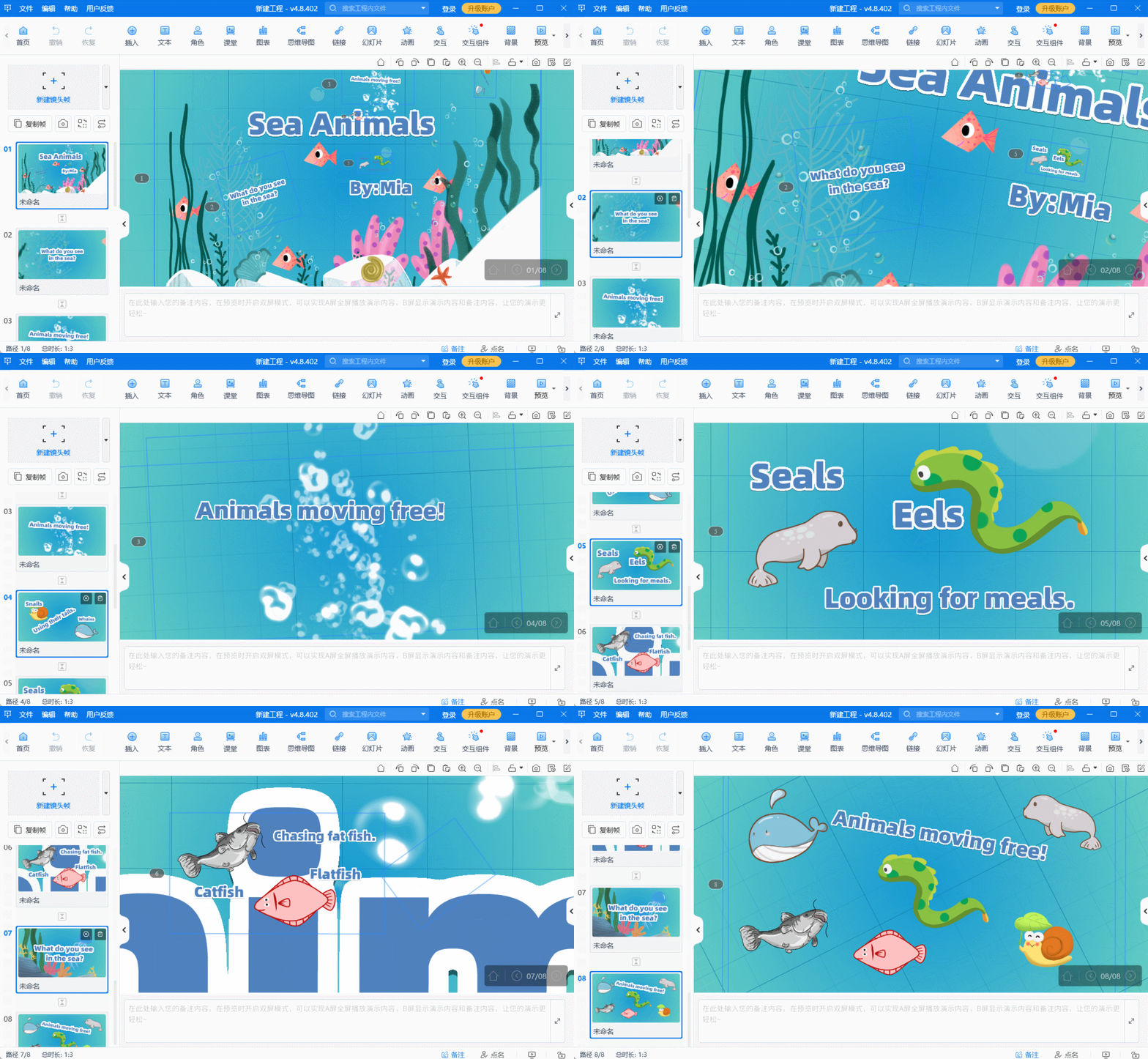
如果你追求更流畅的演示体验,不妨试试Focusky万彩演示大师。不同于传统PPT的线性翻页,Focusky采用无限画布和3D缩放转场。
1.空间逻辑替代动画顺序:在Focusky中,你不需要花费大量时间去纠结ppt动画顺序怎么设置,因为它的转场本身就是动画。镜头从全景缩放到细节,再平移到下一个要点,这种空间移动的顺序天然符合人的认知逻辑。
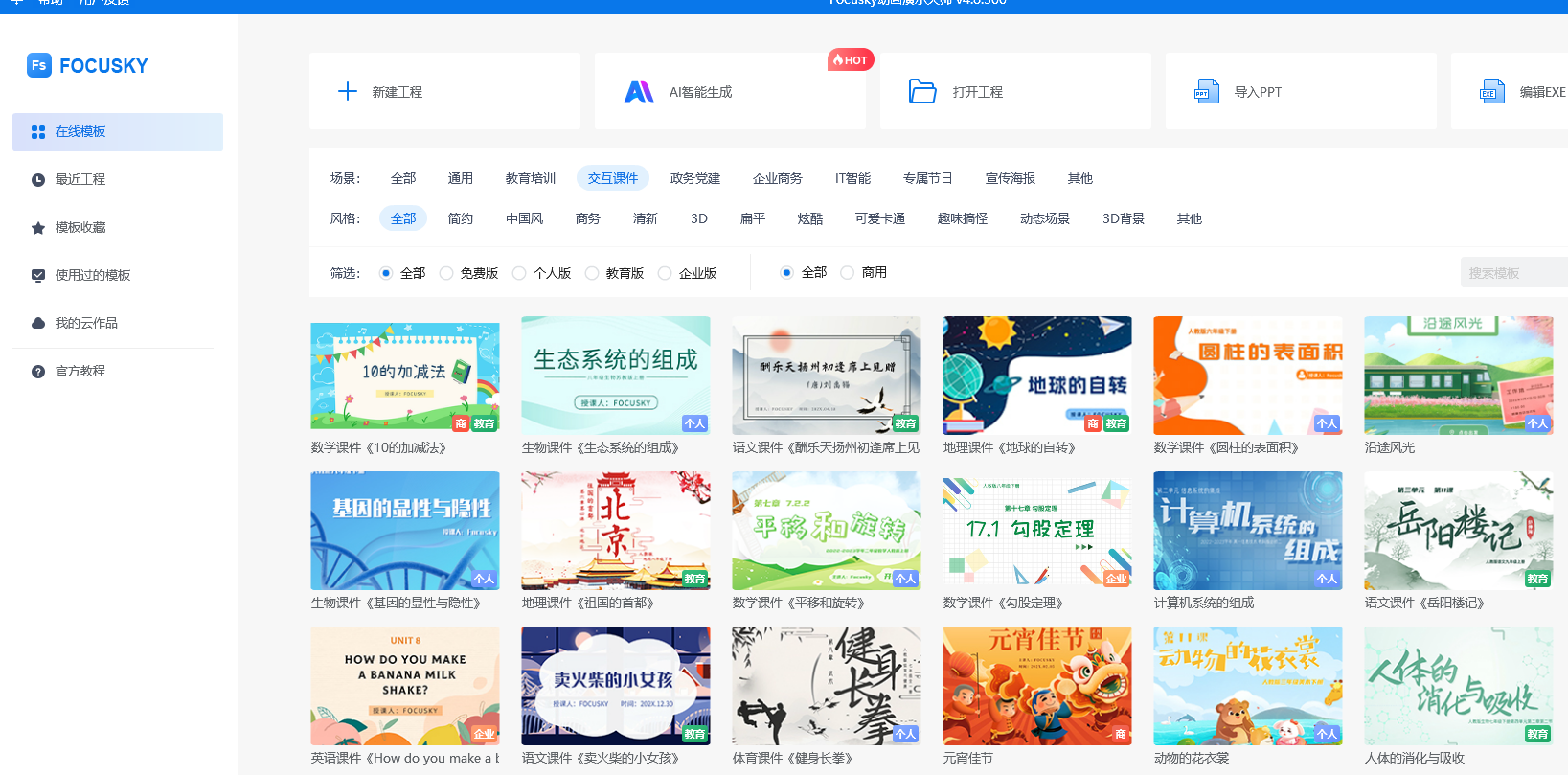
2.更适合产品与数据展示:正如资料中提到的产品演示场景,Focusky的3D旋转效果能让产品模型全方位展示,配合内置的动态时间轴模板,能让枯燥的数据和时间线“活”起来,无需复杂设置就能达到电影级的镜头切换效果。 无论是使用传统PPT软件还是新型演示工具,核心都在于理清演示的逻辑。现在不妨打开你的软件,试着调整一下那个让你头疼的动画序列,或者下载一个Focusky体验一下3D缩放带来的流畅感,你会发现,逻辑清晰的演示其实并不难做。
focusky万彩演示大师官网:https://www.focusky.com.cn/