PPT制作教程入门教程:零基础也能快速做出3D动态演示文稿
在职场和校园中,PPT(演示文稿)已经成为沟通汇报不可或缺的工具。打开各种招聘网站,熟练使用办公软件几乎是标配。然而,对于很多刚接触电脑或转行的新手来说,面对空白的屏幕,往往不知从何下手。在网上搜索“ppt制作教程入门教程”,往往会跳出一大堆复杂的快捷键和专业术语,让人望而生畏。
其实,入门PPT制作并没有那么难,关键在于选择合适的工具和思路。今天这篇教程,将打破传统枯燥的教学模式,带你用一种更简单、更高效的方式开启演示设计之旅。 一、传统PPT制作的三大基本步骤 在进阶学习之前,我们首先要理解PPT制作的基本逻辑。无论使用何种软件,流程大体分为三步: 内容大纲梳理:这是PPT的灵魂。不要急着打开软件,先在纸上列出提纲:封面、目录、正文内容、结尾。 素材填充与排版:将文字和图片放入页面。新手常见的问题是文字堆砌,建议遵循“少即是多”的原则,多用图表代替大段文字。 动画与切换:为了演示流畅,适当添加动画效果。
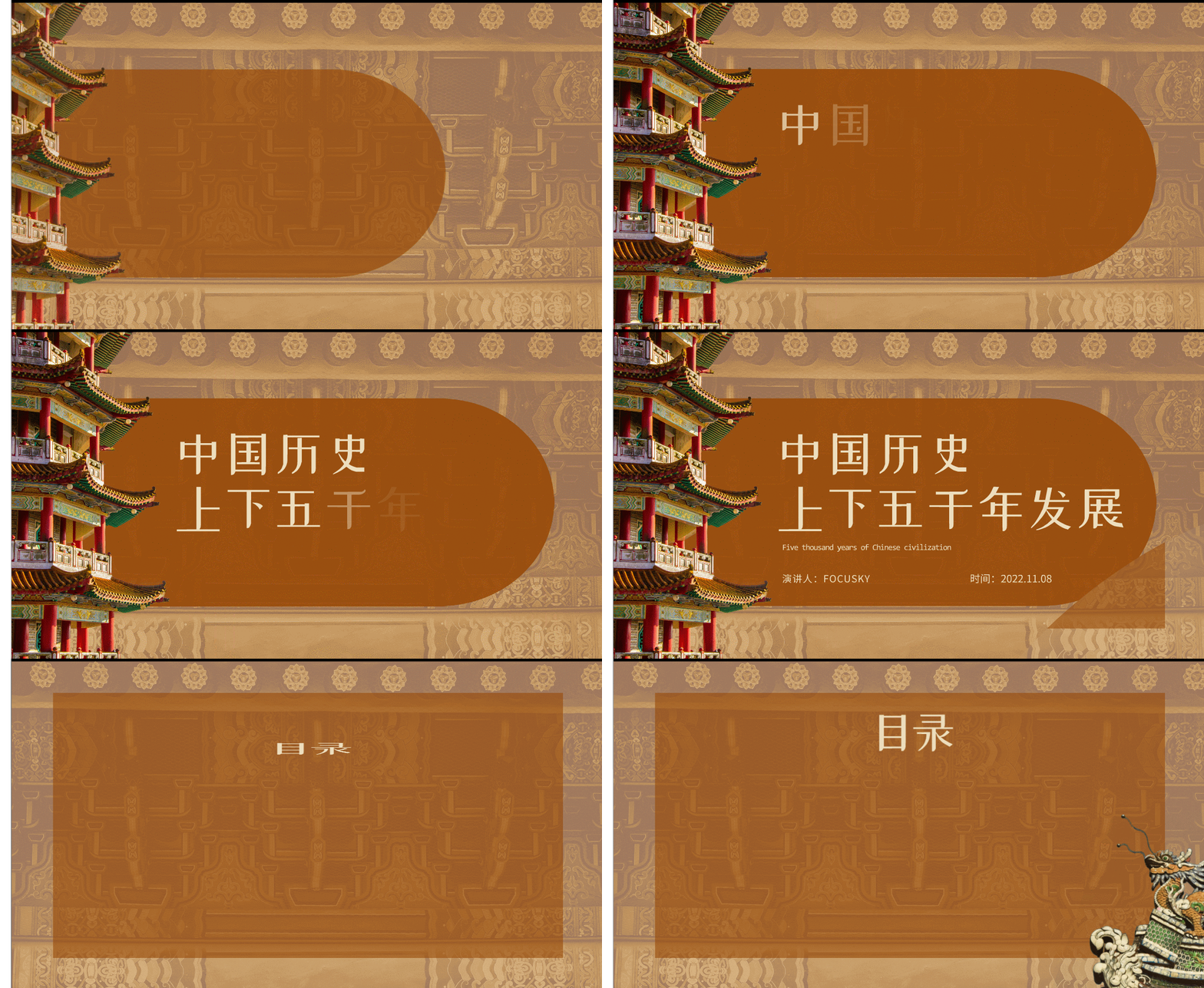
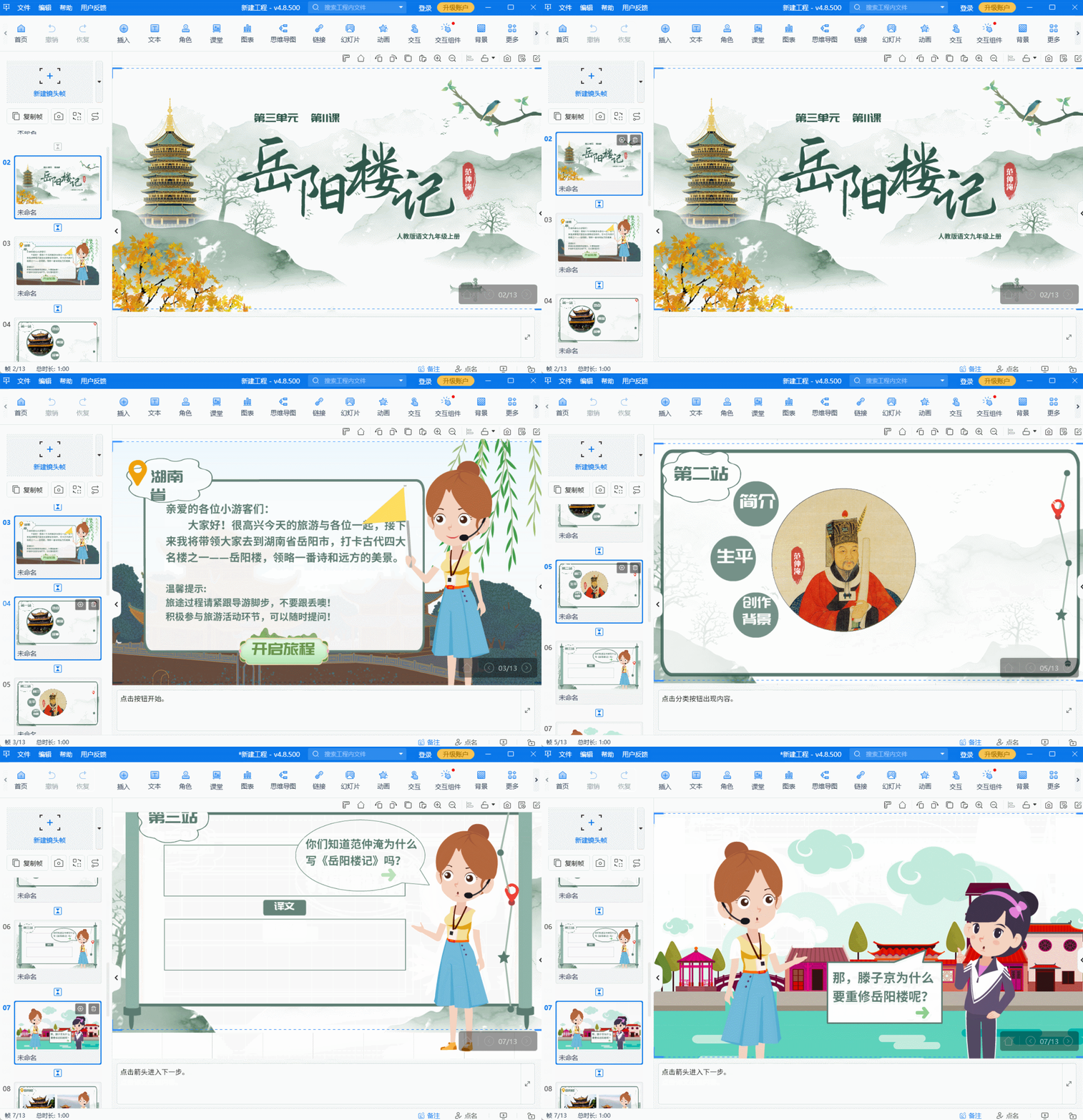
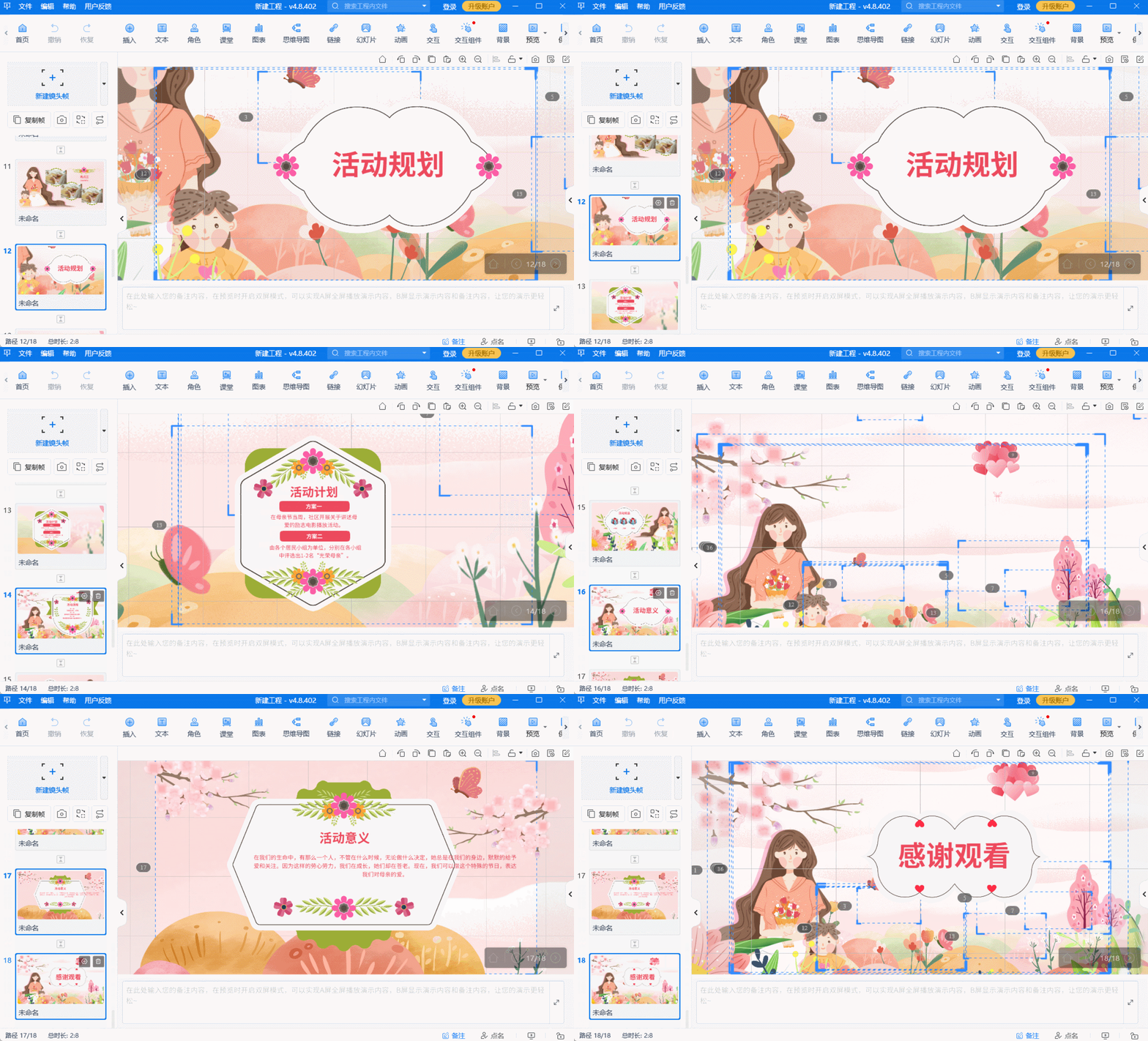
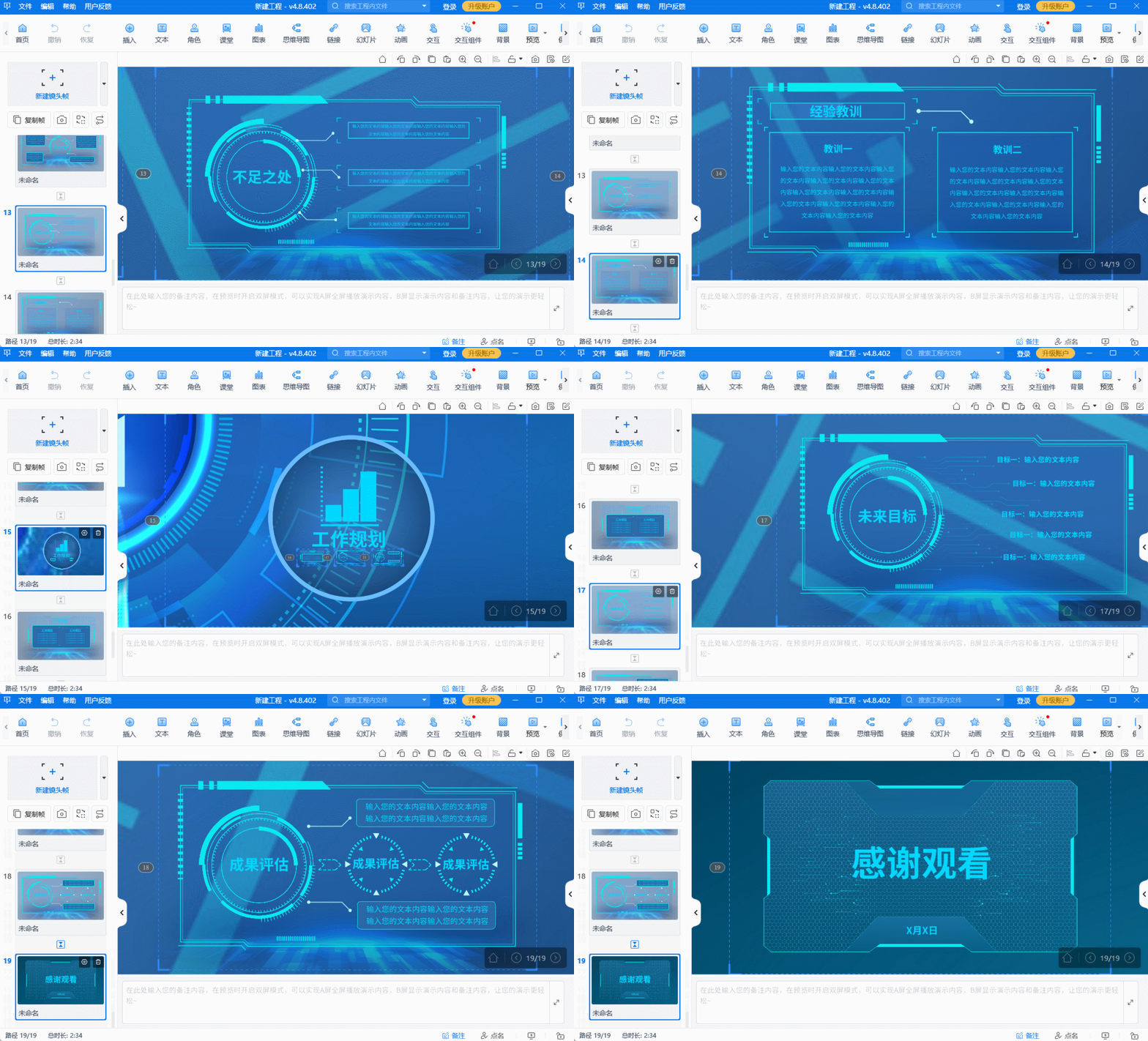
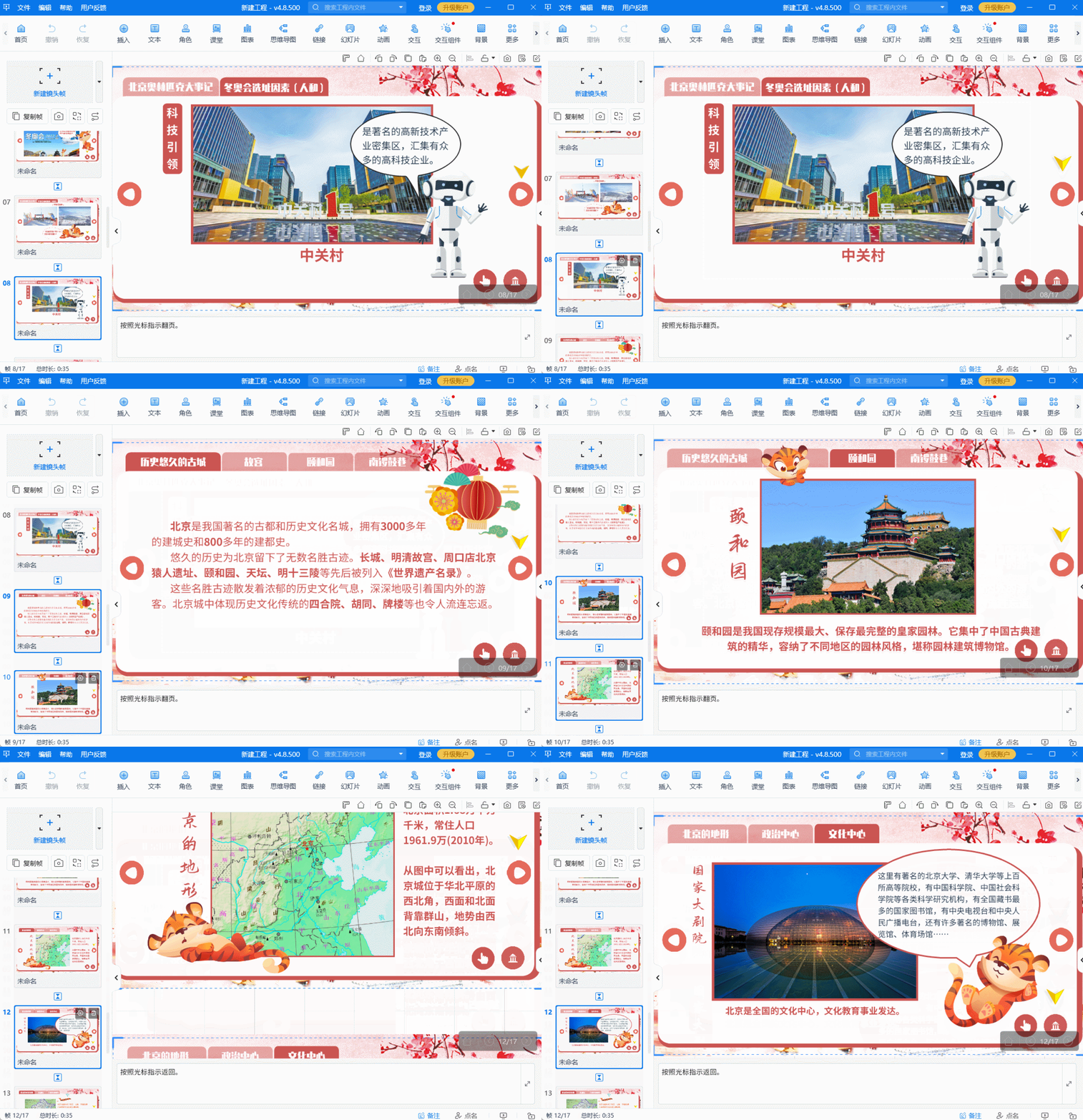
掌握了这三个步骤,就算是入门了。但很多新手在第二步和第三步会卡壳——排版不够美观,动画效果生硬。这时候,一款智能化的工具能帮你省去80%的麻烦。 二、 进阶选择:打破常规演示 传统的PPT软件(如PowerPoint)虽然功能强大,但对于审美和排版功底较弱的新手来说,容易做出“买家秀”效果。如果你希望在入门阶段就能做出“大片感”,推荐你尝试Focusky万彩演示大师。 不同于传统的翻页式PPT,Focusky采用无限画布和缩放旋转的演示方式,空间感更强,逻辑更连贯。对于寻找ppt制作教程入门教程的朋友来说,它有几个非常适合新手的功能: 1. 海量模板一键套用 新手最怕设计背景和配色。Focusky内置了海量精美的模板,涵盖商务汇报、教育培训、产品发布等场景。你只需要选择喜欢的模板,把自己的内容填进去,排版就自动完成了,大大降低了入门门槛。
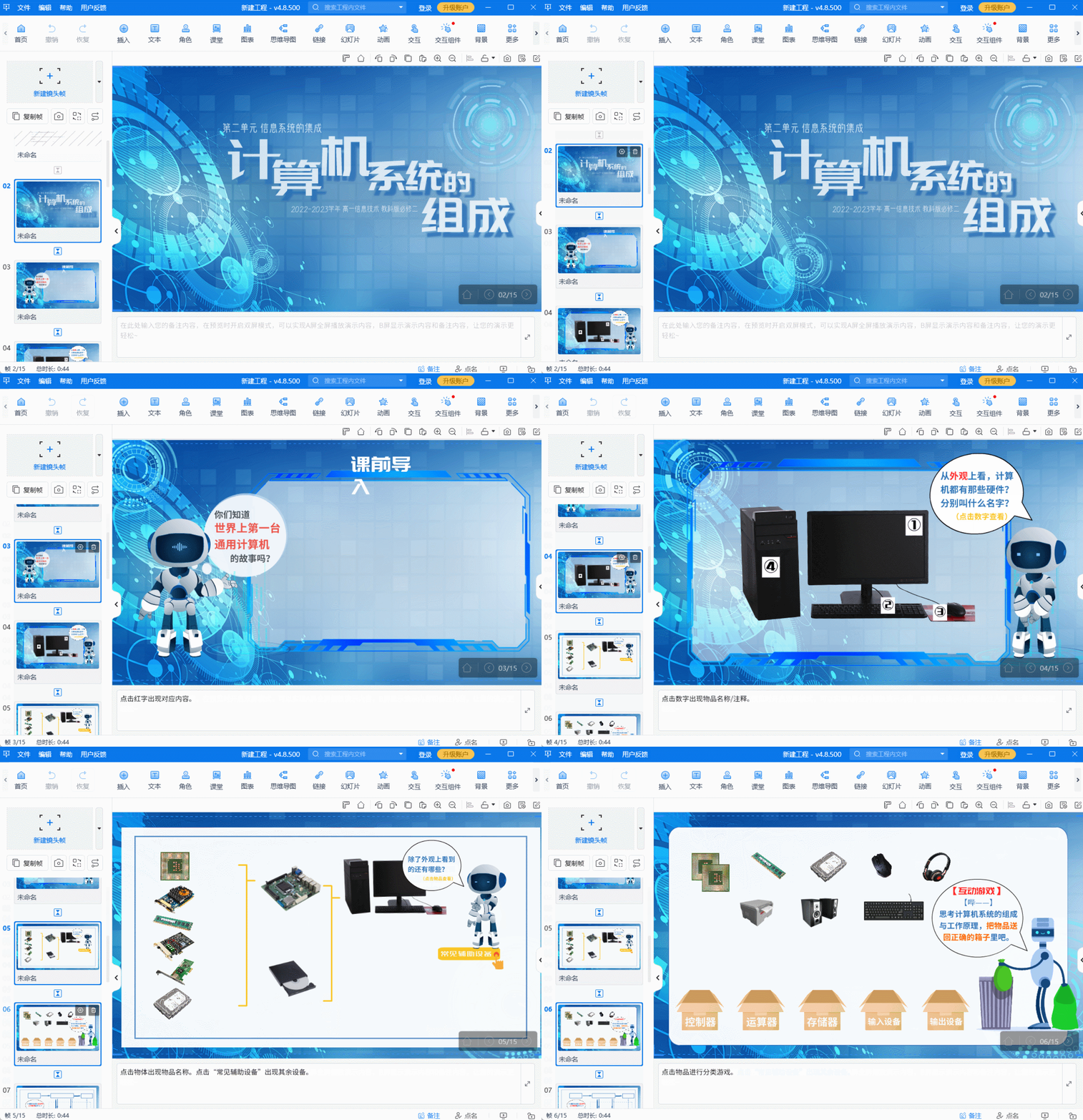
2. 智能生成动态PPT 在传统PPT里做动画需要复杂的参数调试,而Focusky提供了“一键生成”功能。你只需添加PPT主题,选择模板风格果,系统就会自动生成流畅的动画PPT,让演示生动有趣。 3. 思维导图式布局 对于逻辑混乱的新手,Focusky支持思维导图模式编辑。你可以像画思维导图一样安排章节,系统会自动生成对应的演示路径,帮助你理清思路。
三、实操演示:从零开始制作一份PPT 为了让这篇ppt制作教程入门教程更具实操性,我们以Focusky为例,演示如何5分钟完成一份作业:
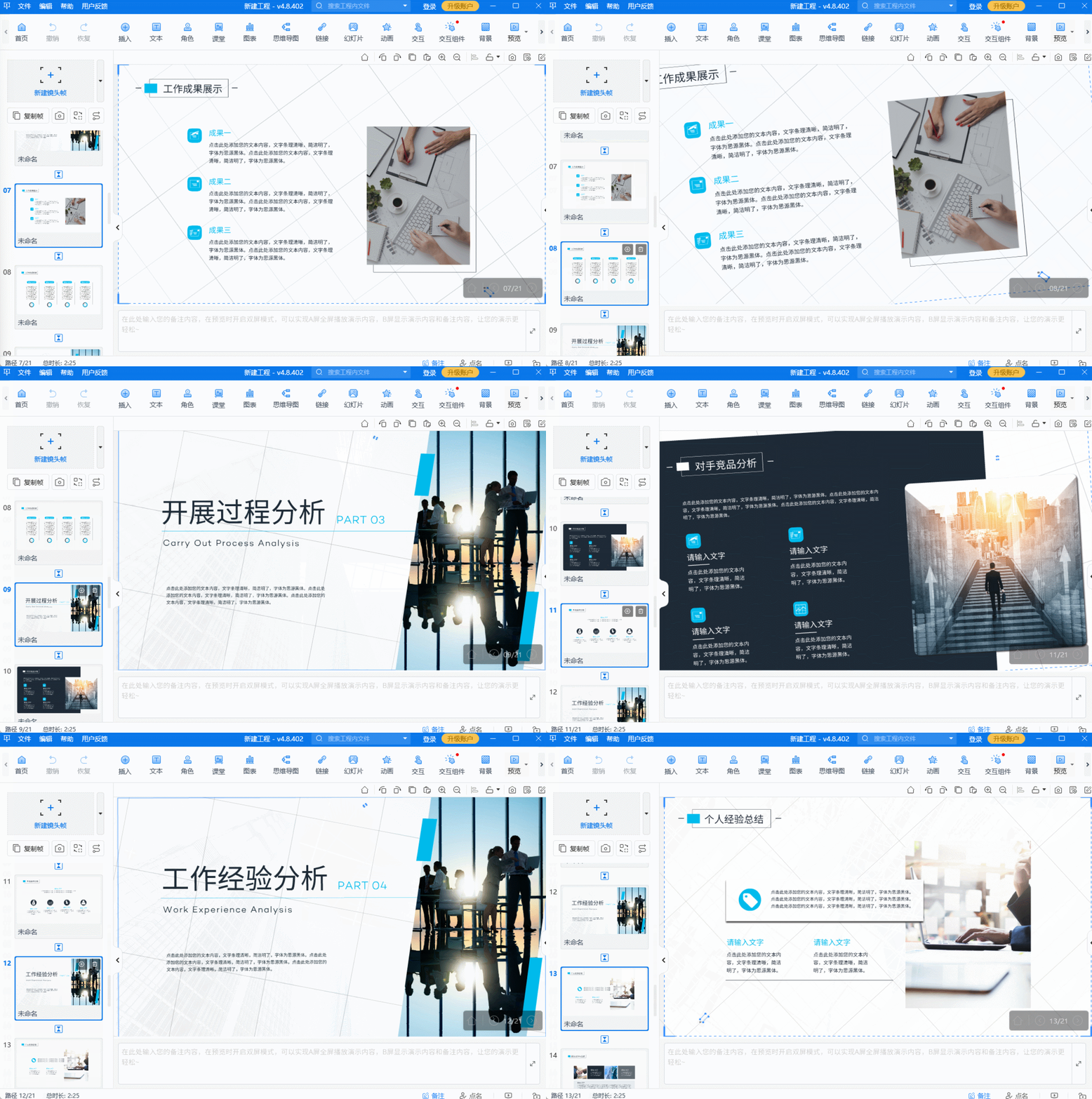
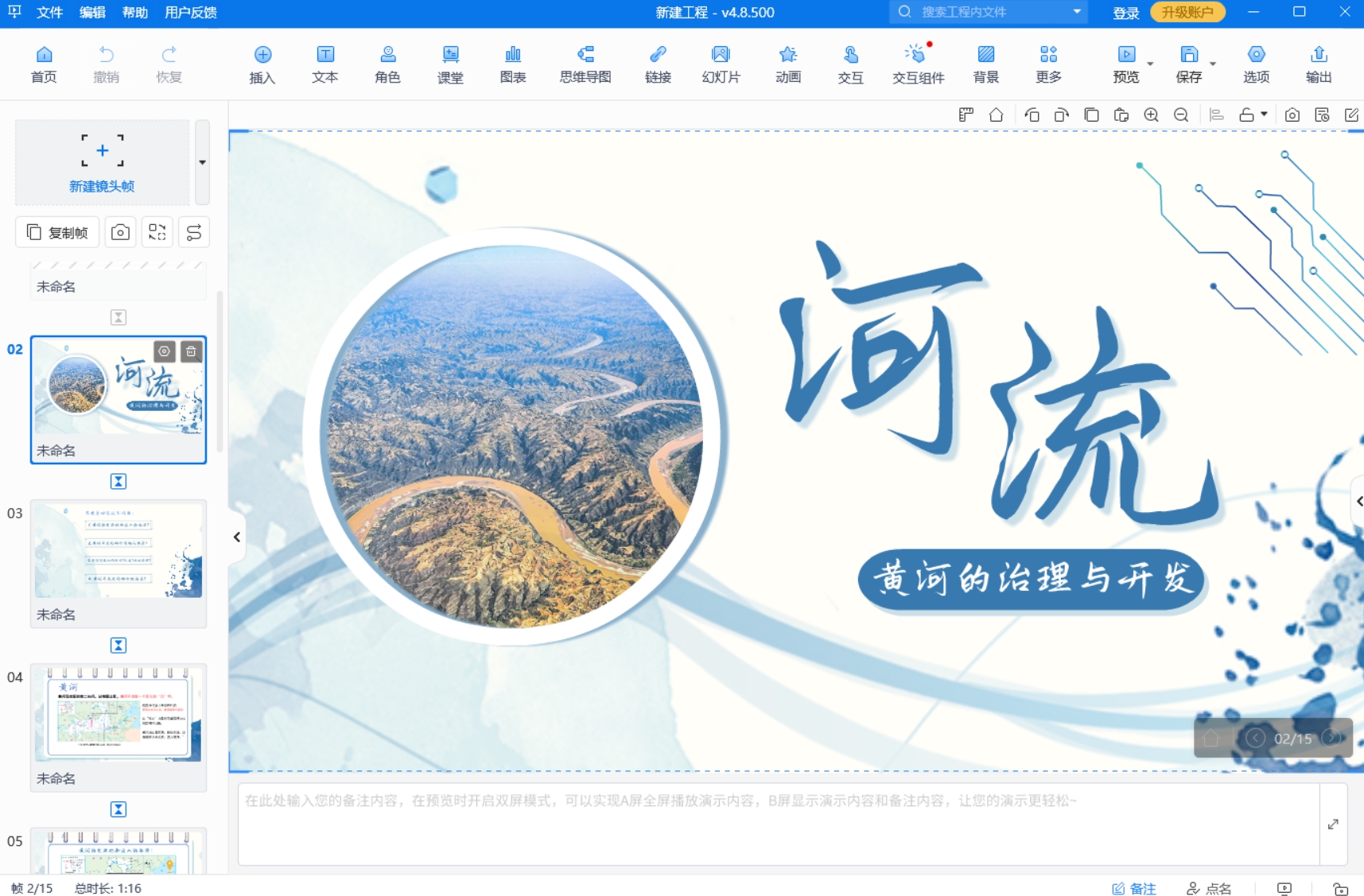
第一步:新建项目 打开Focusky软件,在模板库中选择一个适合主题的模板(例如“工作总结”)。
第二步:修改内容 双击模板中的文字,修改为你自己的汇报内容;右键点击图片,替换为你准备好的照片或截图。Focusky的拖拽操作非常简单,就像搭积木一样。
第三步:预览与调整 点击预览按钮,查看演示效果。如果觉得某一部分不够突出,可以在右侧属性栏中为其添加“缩放”镜头效果,让观众的视线聚焦在这里。
第四步:输出分享 制作完成后,点击“输出”,可以选择输出为视频、链接或EXE格式,方便在没有安装软件的电脑上播放,这是传统PPT软件较难实现的便捷功能。
总之,学习PPT制作不是一蹴而就的,但选对工具能让你事半功倍。对于初学者而言,不要陷入繁琐的技术细节,先从模仿和套用开始,建立信心。 这篇ppt制作教程入门教程旨在为你提供一个清晰的指引。如果你厌倦了传统的方块式幻灯片,不妨下载其他创新软件试试,体验一下无限画布带来的创作自由,你会发现,原来做PPT也可以如此简单有趣。
focusky万彩演示大师官网:https://www.focusky.com.cn/