PPT转换成视频MP4用什么软件?三种实用方法教程分享
在日常办公和教学汇报中,我们经常需要将制作好的PPT演示文稿转换为视频MP4格式,以便在抖音、微信等平台上播放,或者在没有安装PPT软件的设备上展示。那么,PPT转换成视频MP4用什么软件最好?

今天为大家详细介绍三种主流的转换方法,从最简单的自带功能到专业的转换工具,总有一种适合你。
一、利用PPT自带功能“另存为” 如果你对视频没有特殊要求(如不需要添加特效、字幕),只是希望保留PPT原有的动画和切换效果,那么利用PowerPoint自带的“另存为”功能是最快捷的。
操作步骤: 打开PPT文件,点击左上角的“文件”菜单; 选择“导出”或“另存为”,在保存类型下拉菜单中,找到并选择“MPEG-4视频(*.mp4)”格式; 选择存储位置,点击“保存”,等待系统自动渲染导出即可。 版本要求: Office 2010及以上版本(含Office 365)。
优缺点分析:
优点:操作简单,无需安装任何第三方软件,转换速度较快。
缺点:导出的视频分辨率通常遵循软件默认设置,自定义程度低;如果PPT中存在旁白或计时,处理起来比较麻烦;且对于复杂的动画效果,经常会出现掉帧、卡顿的现象,导致视频流畅度不佳。
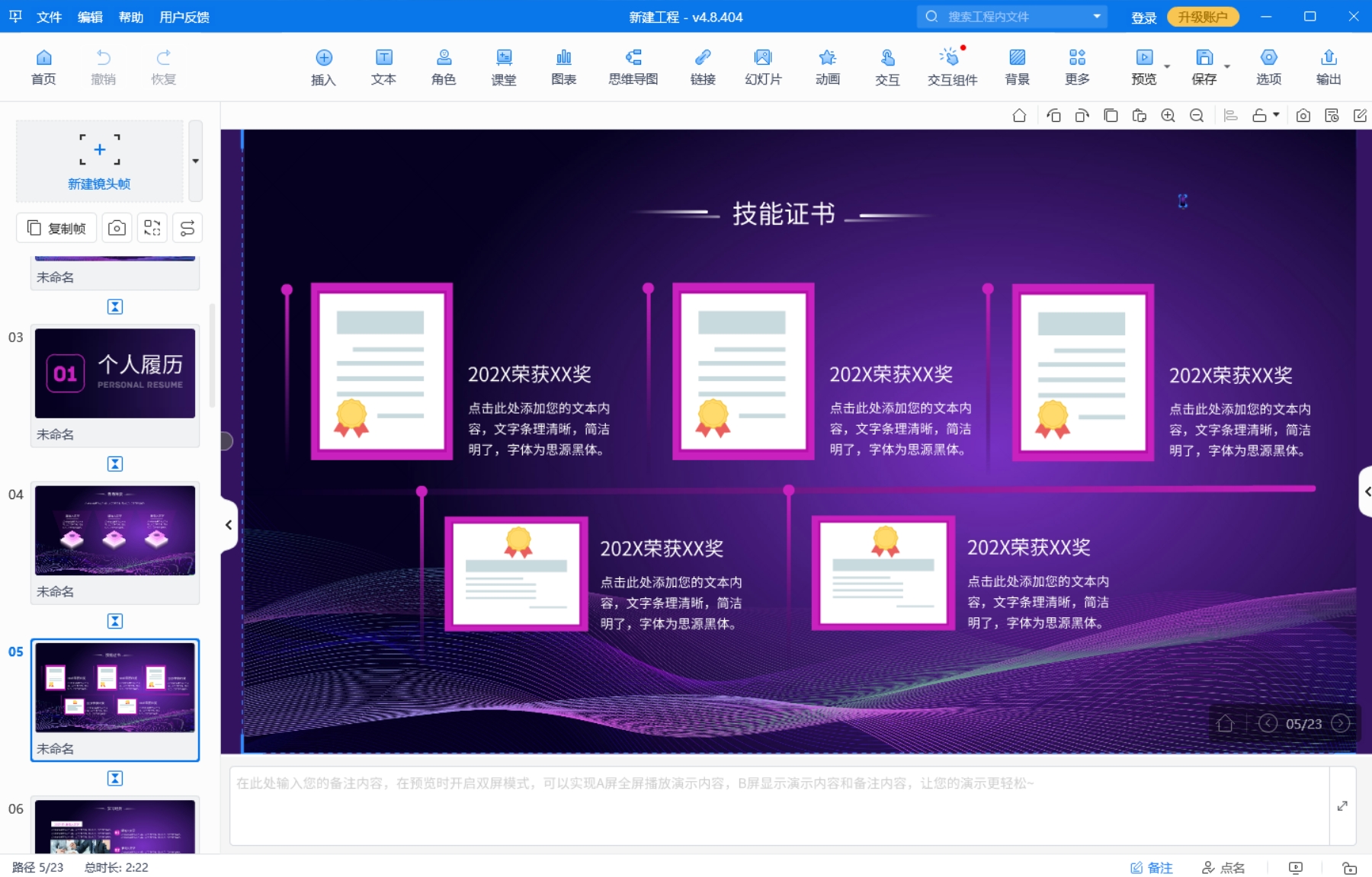
二、使用专业录屏软件(外部录制法) 当PPT自带的导出功能无法满足需求时(比如需要在播放过程中实时讲解,或者只需要导出部分页面),使用外部录屏软件是一个很好的替代方案。
操作步骤: 打开PPT,进入幻灯片放映模式。 同时打开专业的录屏软件(如EV录屏、OBS等)。 设置录制区域为全屏,并开启麦克风录音。 手动播放PPT并配合讲解,录制完成后保存为MP4文件。
优缺点分析:
优点:灵活性极高,可以根据实际需求随时暂停、跳转;录制的视频能完美还原播放效果。
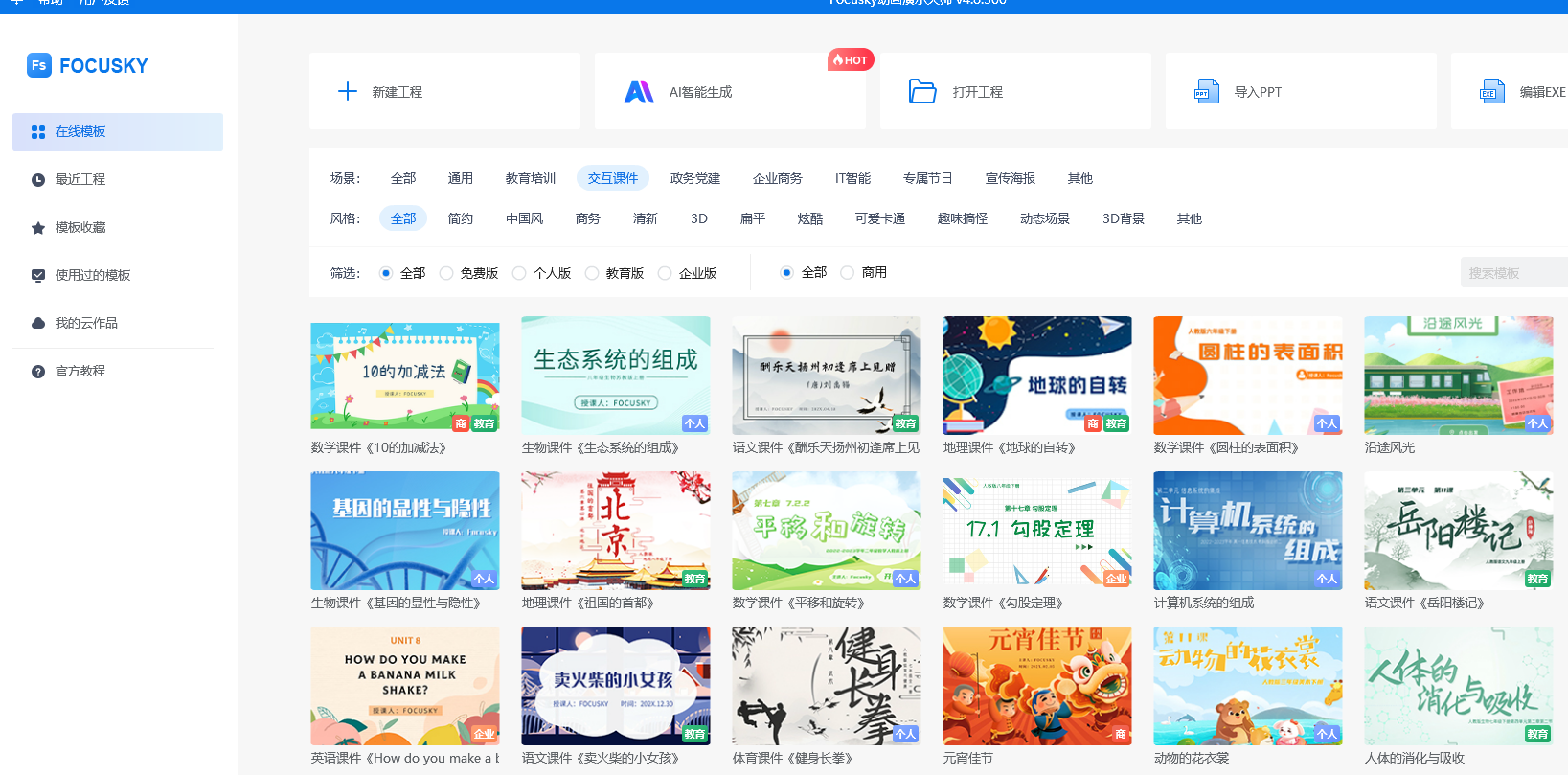
缺点:需要下载录屏软件;如果视频较长,录制和后期剪辑的时间成本较高。 三、推荐工具:Focusky万彩演示大师 如果你觉得上述两种方法要么画质差,要么操作太麻烦,想要一种既能批量转换,又能给视频添加字幕、配音的PPT转换成视频MP4方案,那么强烈推荐使用Focusky万彩演示大师。
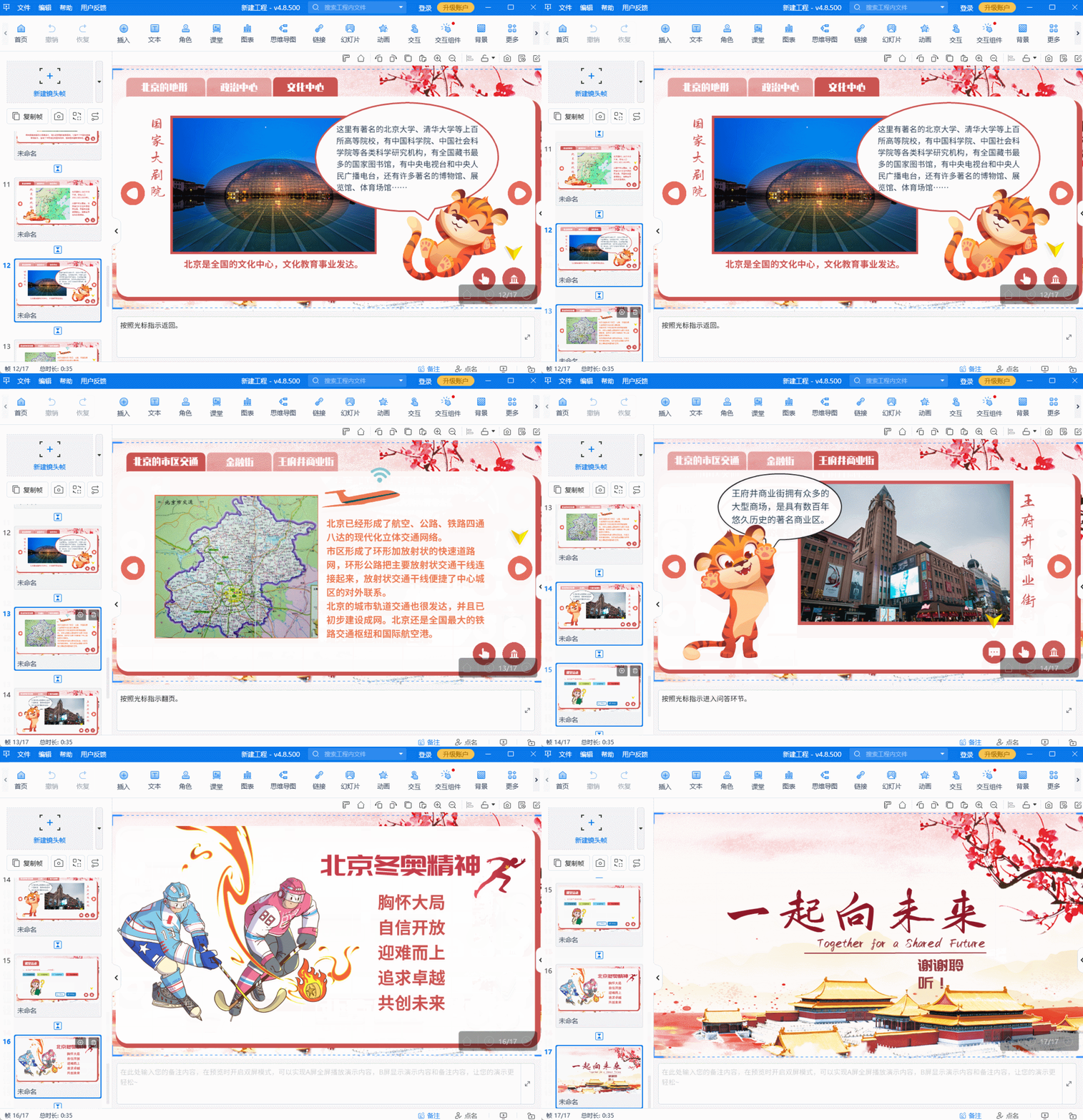
这是一款专注于3D演示和视频制作的软件,它能将PPT转换为包含自动配音、字幕和背景音乐的精美视频。 操作十分简易,只需简单3步:
1.导入PPT项目 打开Focusky软件,选择“导入PPT创建”,将你的PPT文件导入软件中。软件会自动解析PPT的文字和图片。
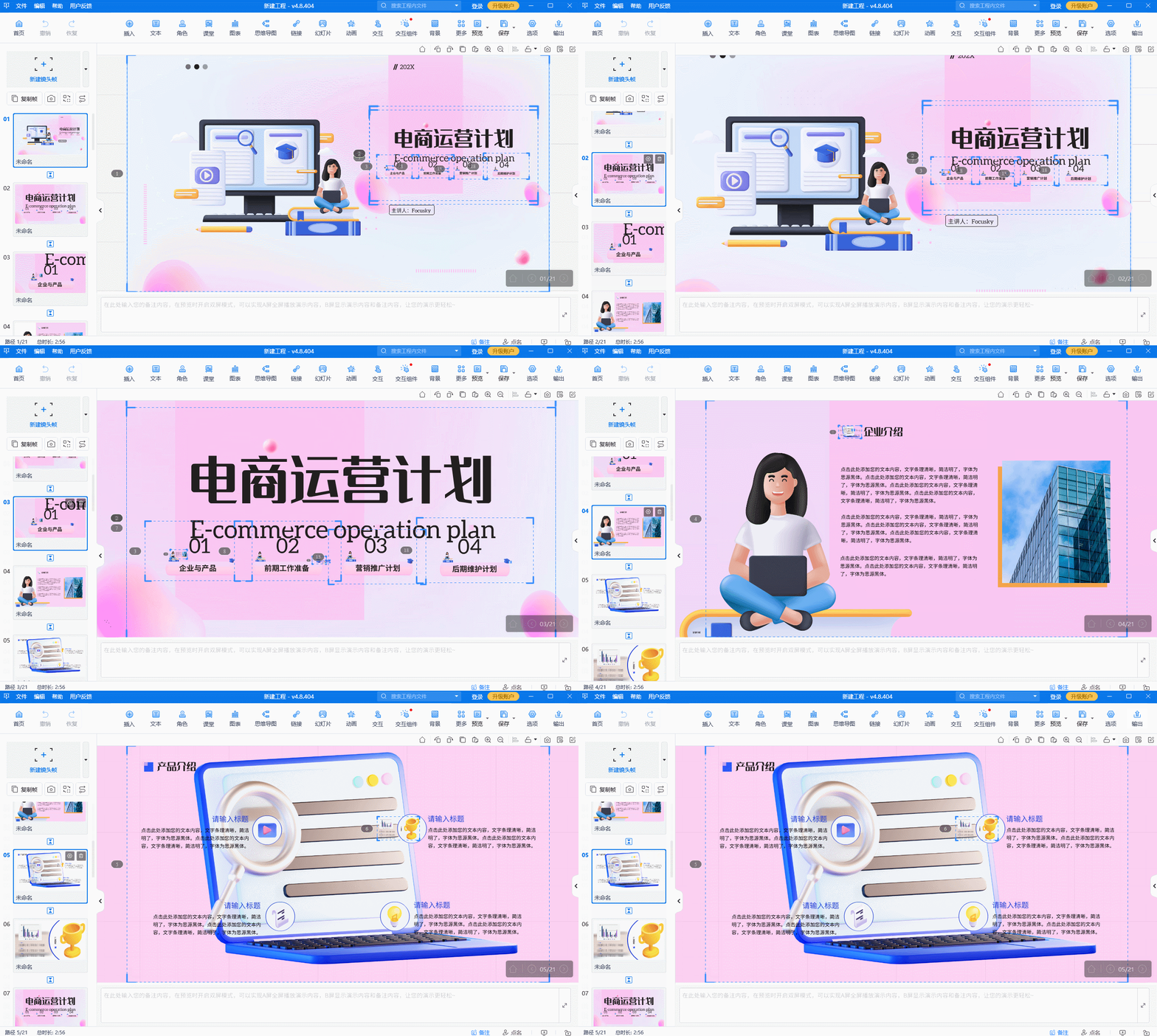
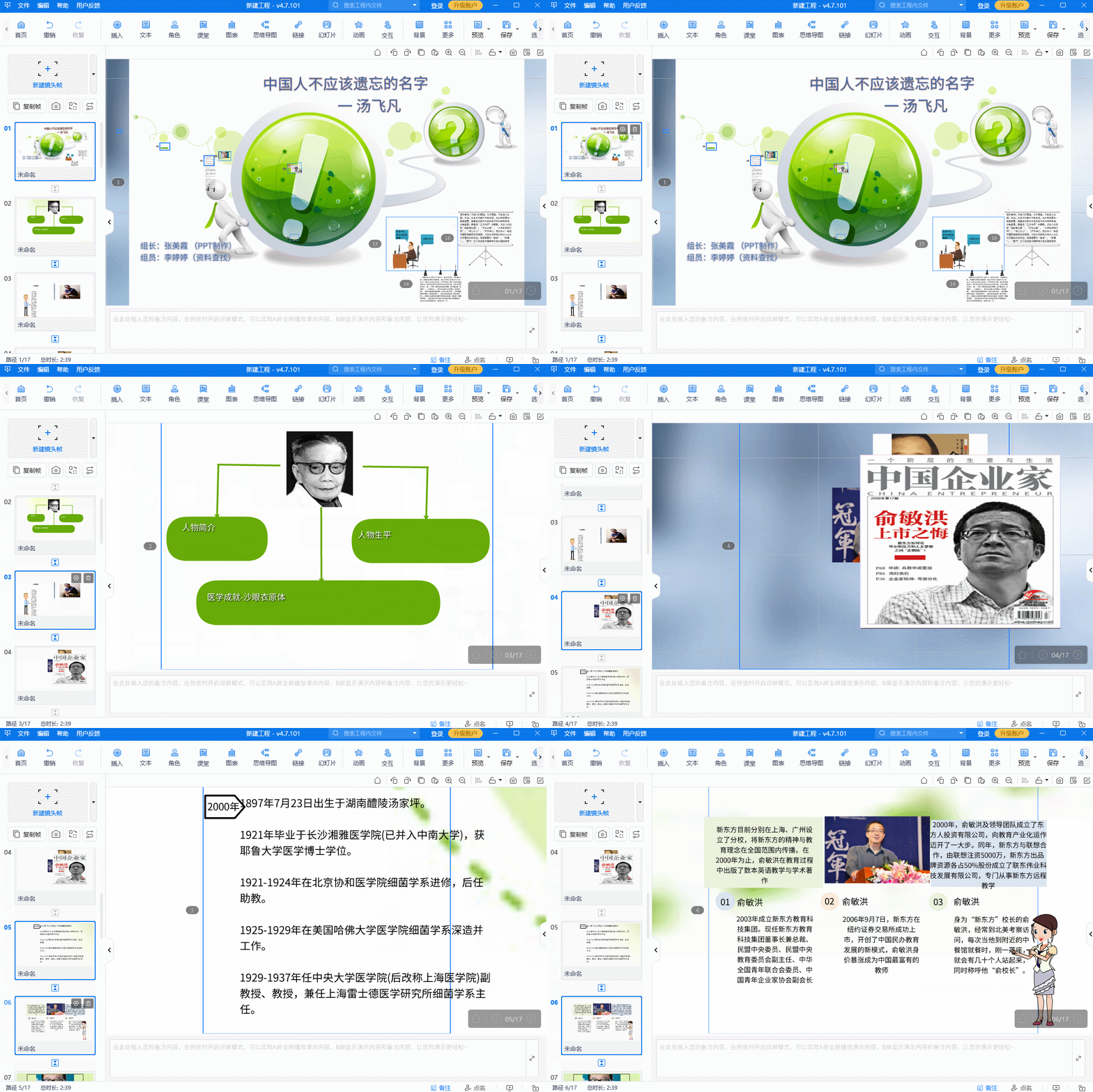
2.对幻灯片进行编辑与美化 这一步是它比PPT自带导出更强大的地方。 添加字幕与音乐:你可以手动为每一页添加字幕,或从素材库选择合适的背景音乐。 智能AI配音:如果不想自己配音,可以直接启动“文字转语音”功能(TTS)。它支持生成多种语音,包括普通话、各种方言(如粤语、四川话)、男声、女声甚至童声,解说效果非常自然。 添加特效:在编辑视频界面,你可以对视频进行美化,添加炫酷的转场特效,直到预览效果满意。
3.发布输出视频 点击“发布”按钮,选择“视频”格式,设置好分辨率,即可导出MP4文件。
以上就是关于PPT转换成视频MP4的三种常用方法。
追求速度,用PPT自带另存为;追求讲解的灵活性,用录屏软件;追求视频质量和后期配音效果,Focusky无疑是最佳选择。大家可以根据自己的实际场景和软件条件,选择最适合自己的工具。希望这篇教程能帮你轻松搞定PPT转视频的问题!
Focusky万彩演示大师官网:https://www.focusky.com.cn/