瞬间震撼PPT动画怎么做?学会这几招,让你的演示抓住观众眼球
在这个信息爆炸的时代,静态的页面早就很难抓住人的注意力了。而那些能让人眼前一亮的演示,往往都有一个共同点:用了恰到好处的瞬间震撼PPT动画。 今天就和大家聊聊,怎么做出那种能让观众“哇”出声的动画效果,不管是党史教育、课堂教学,还是创意快闪,都能用得上。
一、什么样的动画才算“震撼”? 在讲具体操作之前,咱们先对齐一个概念:到底什么样的动画才算“震撼”? 很多人以为动画越复杂越牛,恨不得一页上加七八个效果,文字飞进来转三圈再落下。结果呢?观众眼花缭乱,反而没记住你要讲什么。真正好的演示效果,它有三个核心作用:
第一,引导视线。像导演一样,告诉观众“现在看这里”“接下来要讲那个”。比如讲党史的时间线,镜头慢慢推近到某个关键年份,观众自然就被带进去了。
第二,强化理解。有些概念光靠嘴说很抽象,比如数据增长、流程演变,用动画可视化出来,一下就懂了。 第三,传递情绪。快闪那种急促的节奏,适合营造热血、燃的感觉;而缓慢的缩放淡入,则适合庄重、肃穆的场合,比如党史学习教育。
二、想做震撼动画,通常有两条路 了解原理之后,接下来就是实操了。做震撼PPT动画,一般有两条路可以走,看你自己更适合哪种。
路线A:用传统PPT精细打磨 如果你手头只有PPT,而且愿意花时间慢慢调,也能做出不错的效果。PPT里其实藏着不少高级功能: 平滑切换:让同一个物体在不同页面之间无缝变形、移动,特别适合讲演变过程 多对象序列:让几十个元素按节奏依次出场,井井有条 但这条路有个问题——太耗时间了。
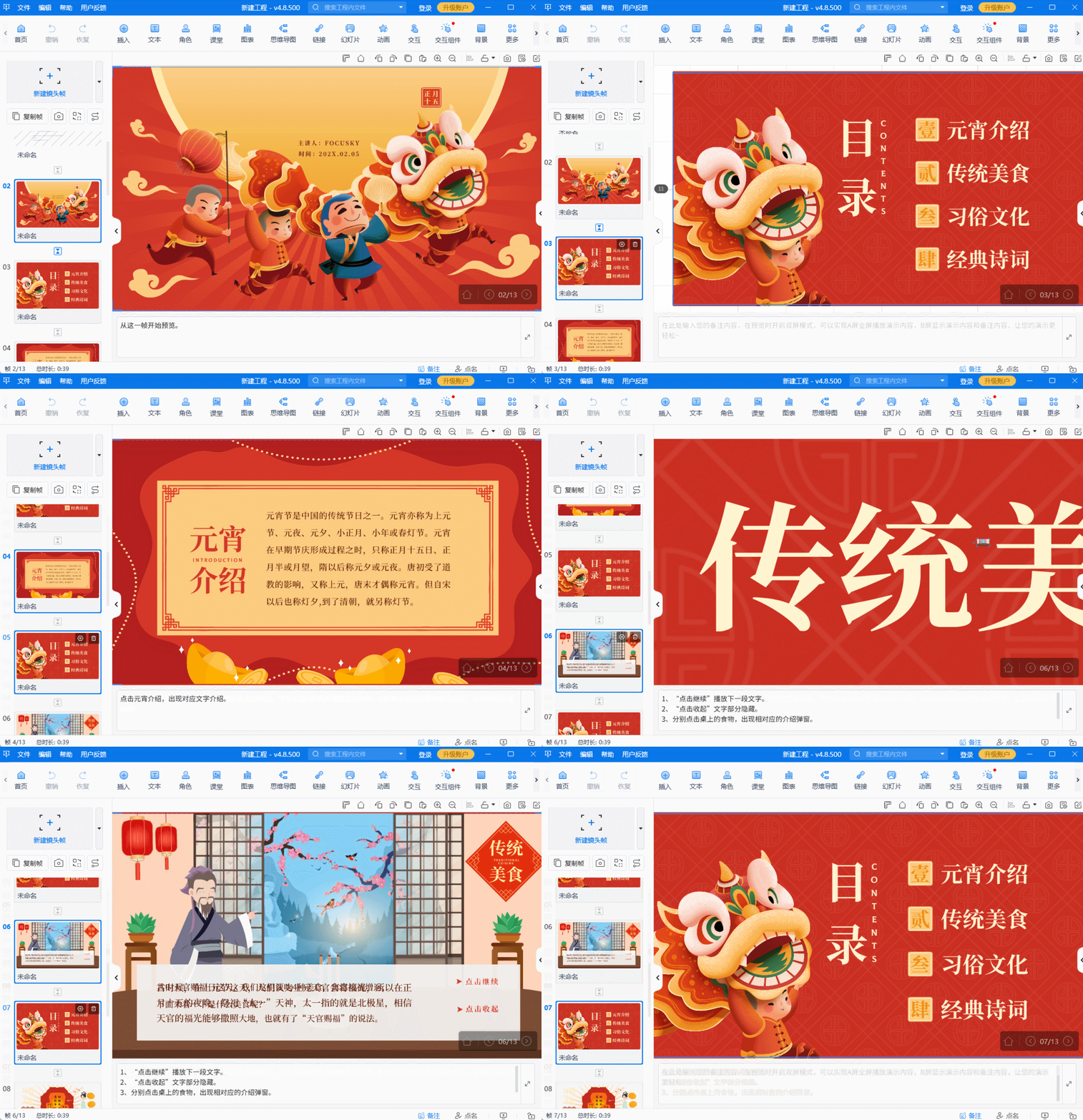
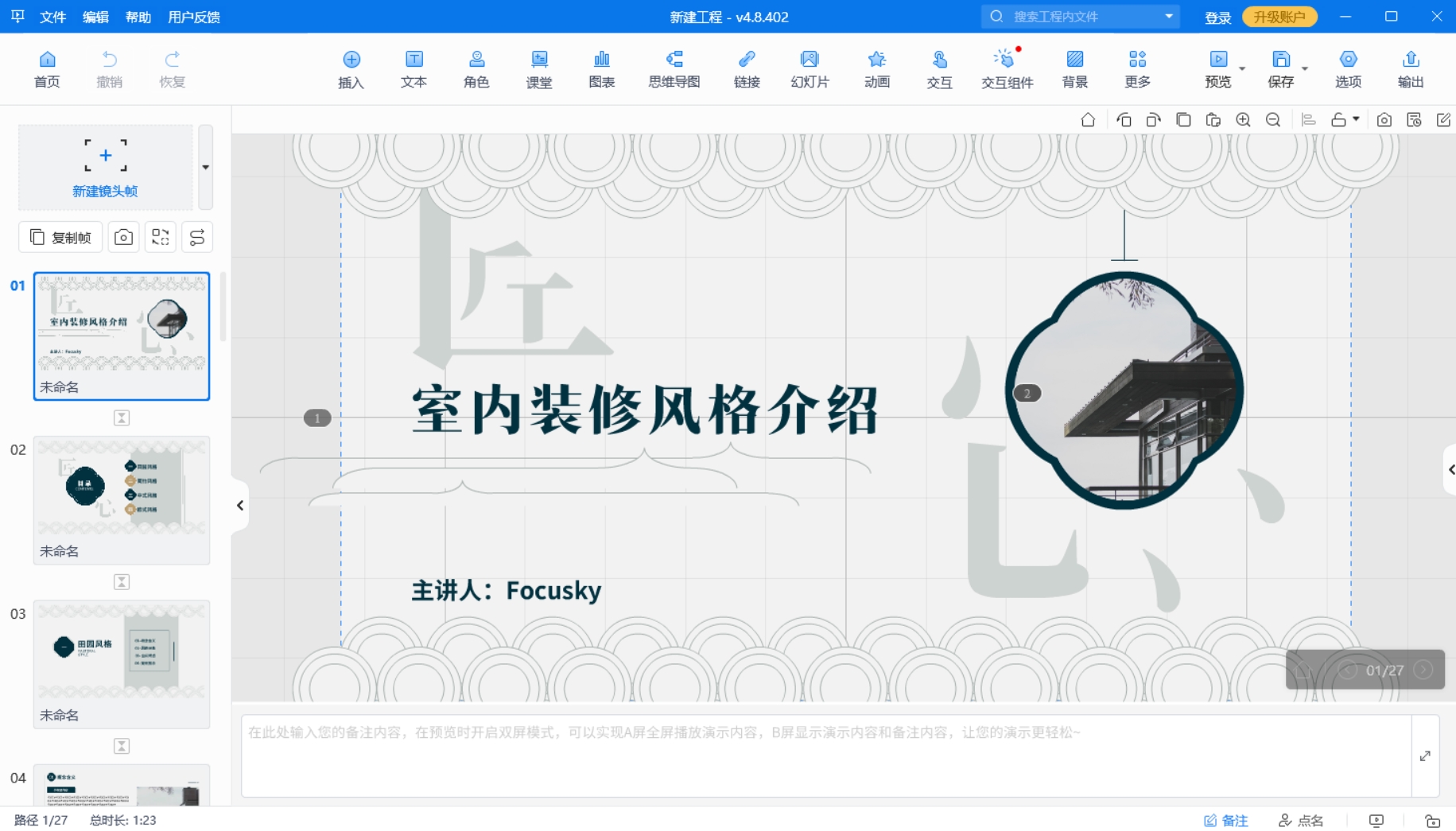
一个3分钟的快闪PPT,手动调动画可能得花一下午,而且还得懂不少技术细节。 路线B:用专业工具快速上手(更适合大多数人) 如果你不想把时间耗在调试参数上,更想把精力放在内容和创意上,那可以试试像Focusky万彩演示大师这类专业工具。 它的逻辑和PPT不太一样——它用的是“无限画布+镜头运动”的方式。你可以把一整节课的内容铺在一张大画布上,然后像拍电影一样,设置镜头从哪推进、从哪拉远、从哪旋转过去。
什么意思呢?比如讲党史,你可以把不同历史时期的素材放在画布的不同位置,用镜头运动串联起来——从1921年的红船,慢慢推进到1949年的开国大典,再旋转过渡到改革开放。整个过程特别流畅,观众就像在看一部纪录片,注意力全程被带着走。
三、几个真实场景,看看怎么做 光说理论可能有点抽象,咱们结合几个具体的场景来讲。
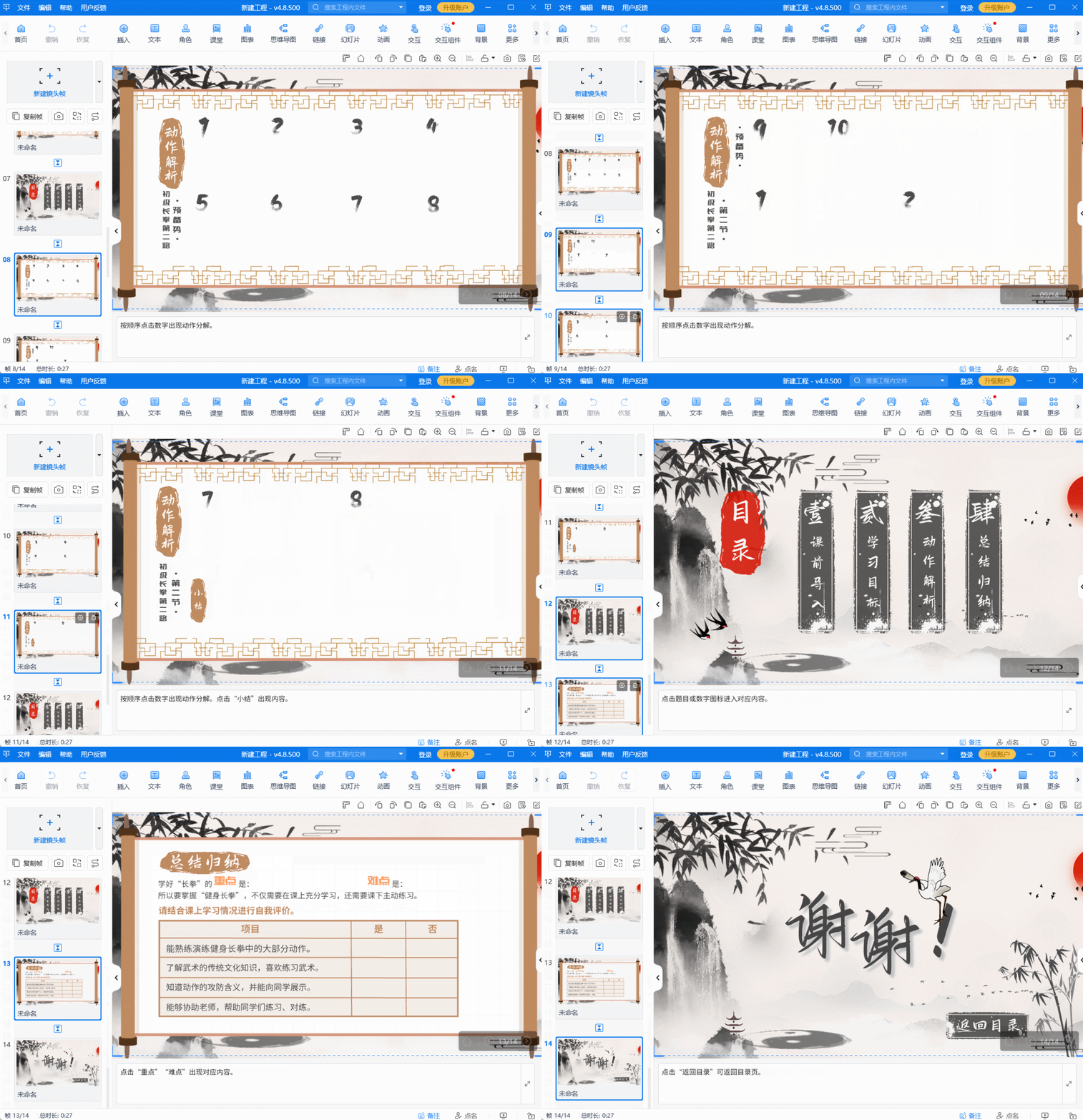
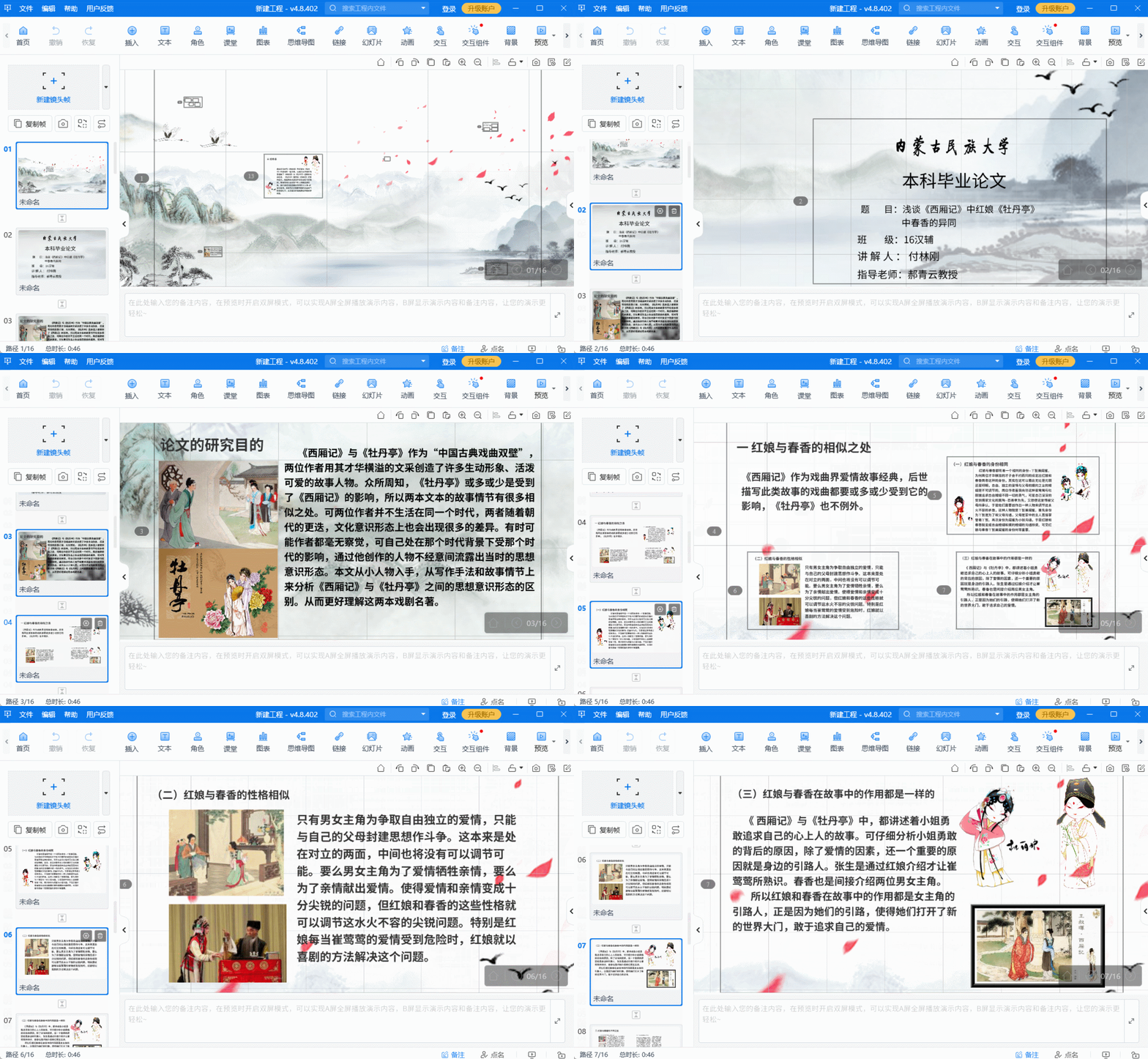
场景一:党史学习教育 做这类主题,庄重感和仪式感很重要。动画不能太花哨,但要有力量。 用Focusky的话,可以这样做:把党的发展历程按时间轴排布在画布上,设置好镜头的推进路径。讲南昌起义时镜头推近,看到起义军旗的特写;讲长征时镜头拉远,看到整个长征路线的全景。这种“宏观到微观”的切换,会让观众更直观地感受到历史的厚重感。 还可以用“层级动画”让重要文字从背景中凸显出来,比如“全心全意为人民服务”这几个字,配上缓慢的发光效果,氛围一下子就到位了。
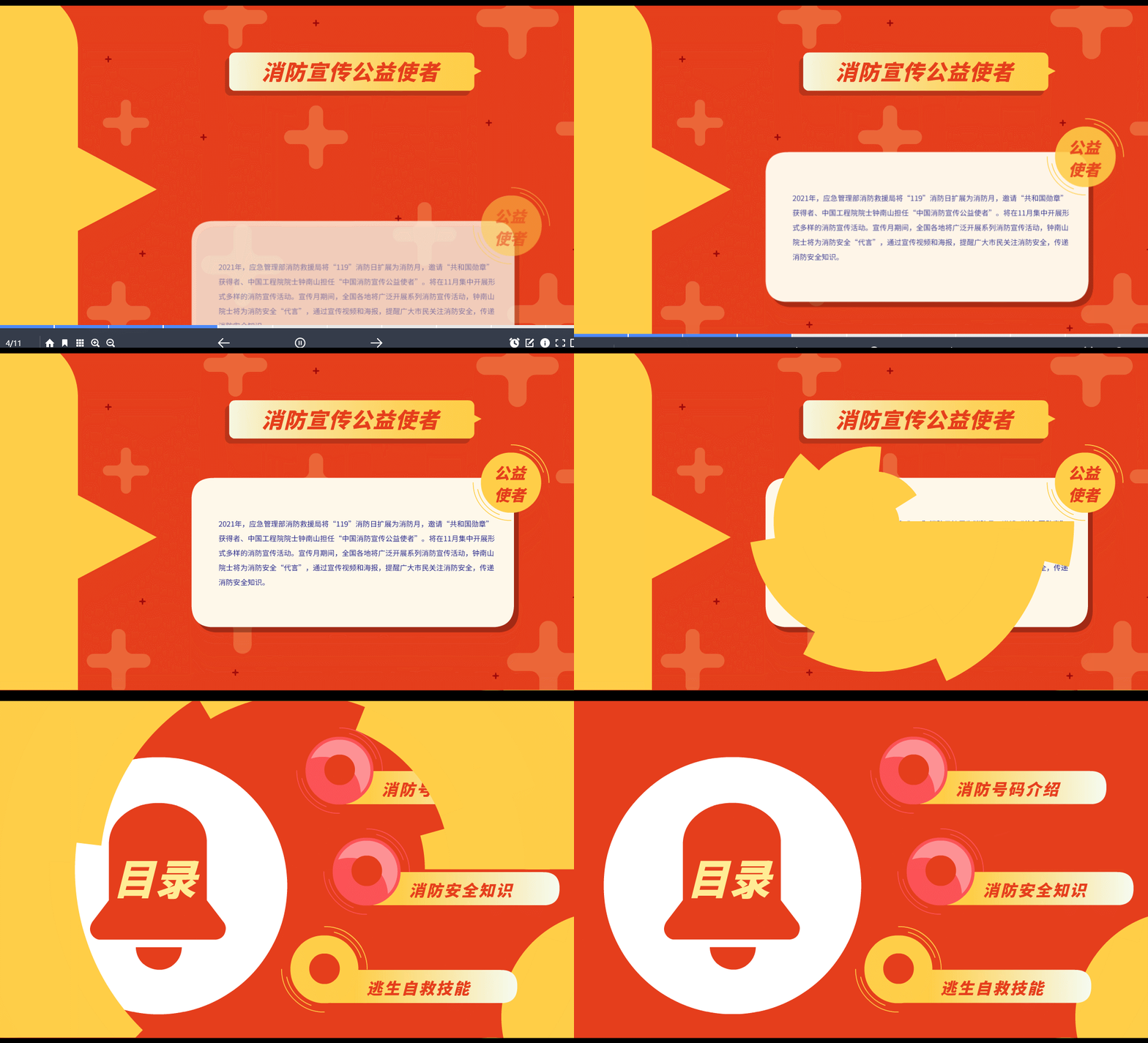
场景二:创意快闪视频 快闪这两年特别火,无论是活动现场还是社交媒体,都能看到它的身影。那种文字快速闪现、配合音乐节奏的效果,特别能抓眼球。 用Focusky做快闪,最简单的方法是套模板。软件里本身就带了快闪模板,选一个和主题搭的,然后把文字改成自己的内容就行。想做得更个性一点,还可以调整动画节奏,让文字的出现和消失跟上背景音乐的鼓点。 有个小技巧:快闪的节奏很重要,别从头到尾一个速度。开头慢一点引入主题,中间高潮部分加快节奏,最后收尾再来一个震撼的停顿。
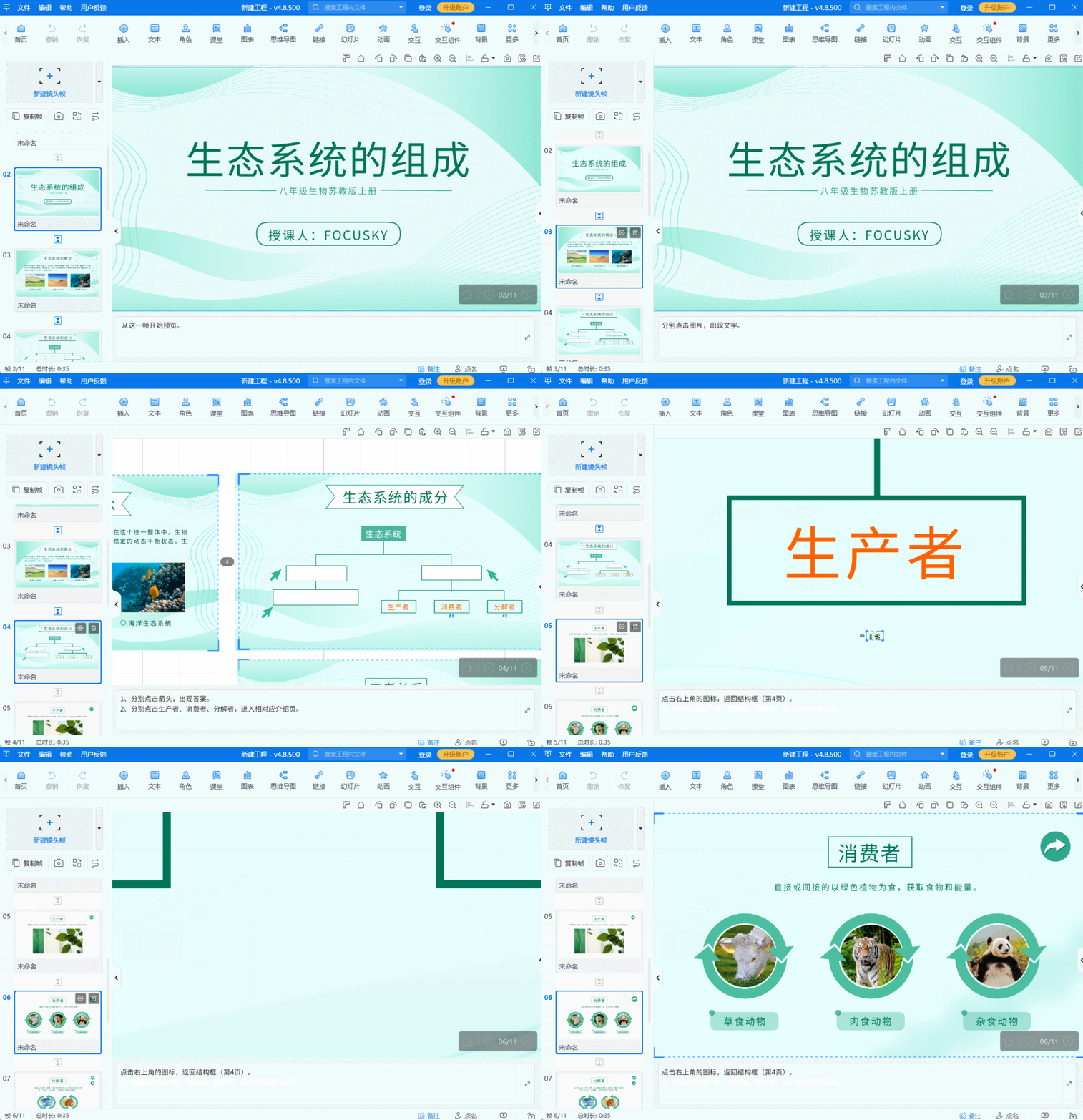
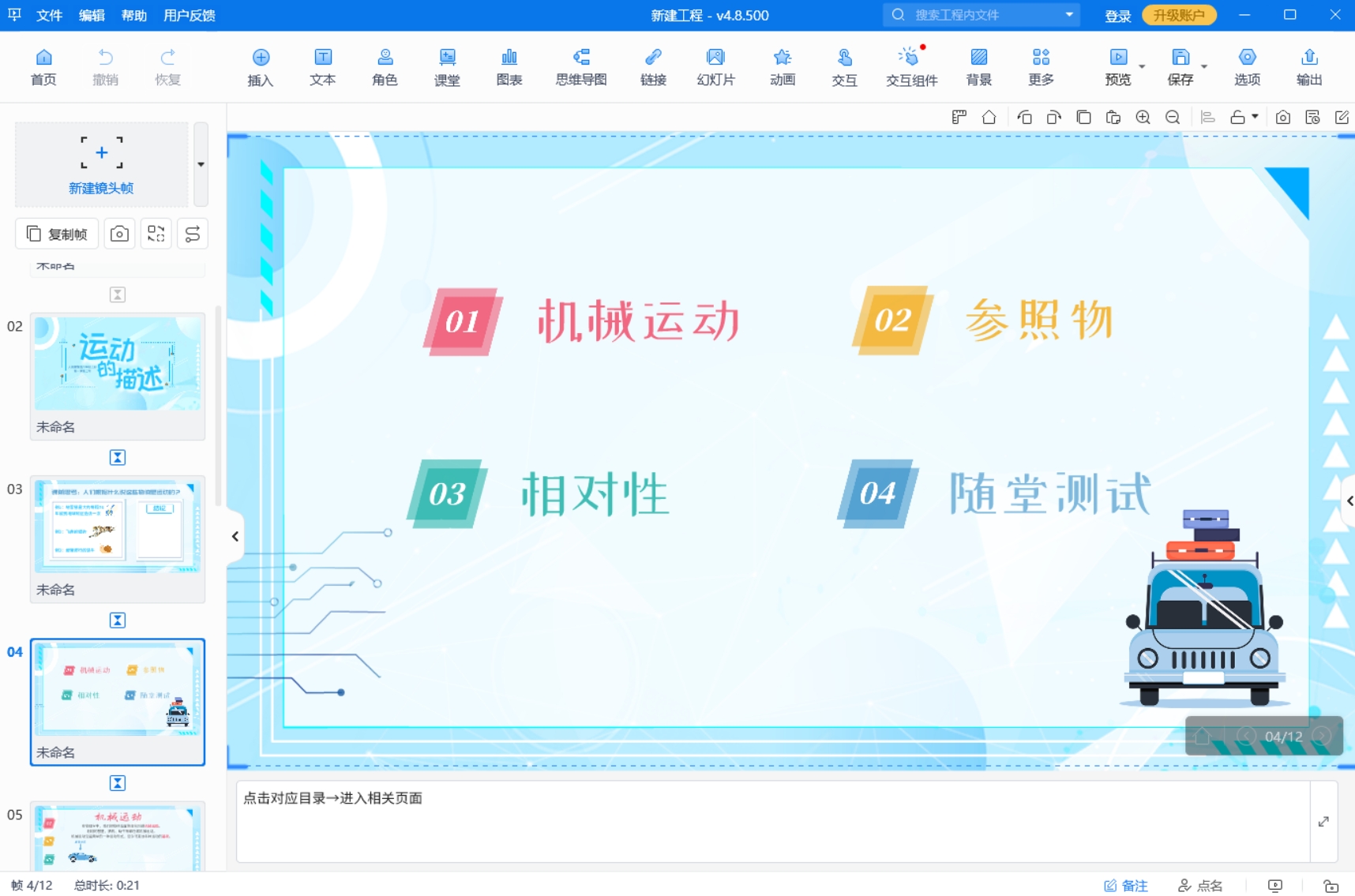
场景三:课堂教学 如果是给学生上课,光有视觉冲击还不够,最好还能有点互动,让学生参与进来。 Focusky的交互功能这时候就派上用场了。比如讲化学课,可以设置一个“点击铁矿石出现还原反应示意图”的效果;讲历史课,可以让“点击秦始皇出现秦朝疆域图”。学生亲手点出来的东西,印象肯定比你直接放出来要深。 还有个挺有意思的功能叫“照片数字人”。上传一张人物照片(比如历史人物),系统能自动生成会说话、口型同步的数字人。
总之,做震撼PPT动画这件事,是为了让你的内容更好地被记住。如果你也想试试,可以去Focusky官网下载个免费版。从一个小主题开始,比如给自己家乡做个快闪介绍,或者把下一节课的一个知识点做成动画。
Focusky万彩演示大师官网:https://www.focusky.com.cn/