毕业答辩PPT动画制作教程:两个方案让小白轻松做出高级感
大四同学都在为毕业答辩PPT动画制作发愁——既想做出让人眼前一亮的高级PPT动画,又担心操作太复杂、效果太花哨。作为指导过多届毕设汇报的学长,我想说:做出电影感PPT的关键,不在于技术多牛,而在于是否选对了方法。
一、重新定义“高级感”:毕业答辩PPT需要什么样的动画? 在开始PPT动画制作前,先要明确目标。答辩不是动画炫技,评委想看到的是清晰的逻辑和重点的突出。
1.流畅的视觉引导:用动画自然引导观众视线,知道先看哪里、后看哪里
2.有意义的转场效果:用转场区分章节,暗示内容逻辑的转换
3.克制的重点强调:仅对核心数据和结论使用轻微动画,引起注意
记住:最好的PPT动画效果是让内容更清晰,而不是更复杂。
二、两大实战方案:从零开始做出专业动画
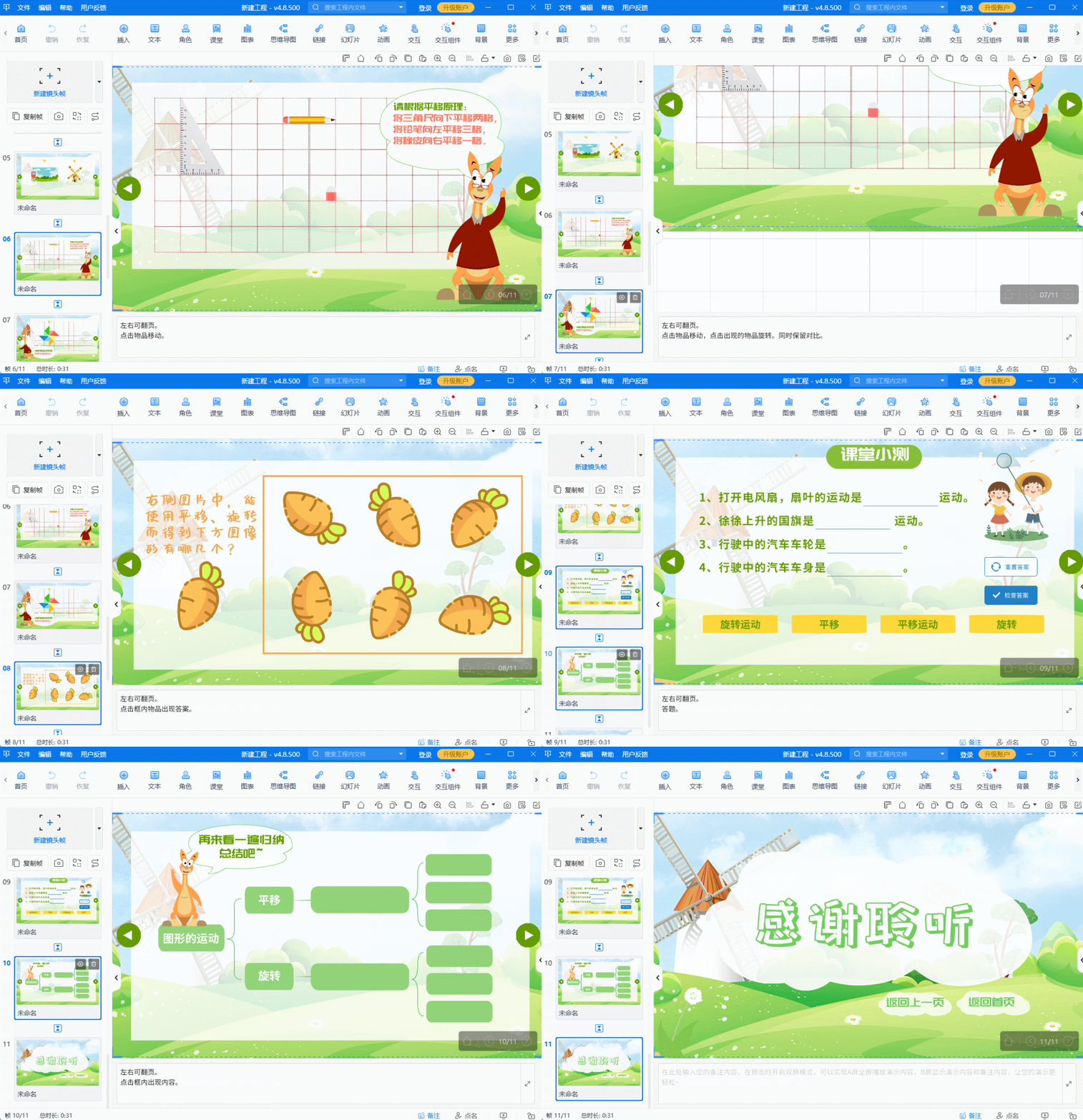
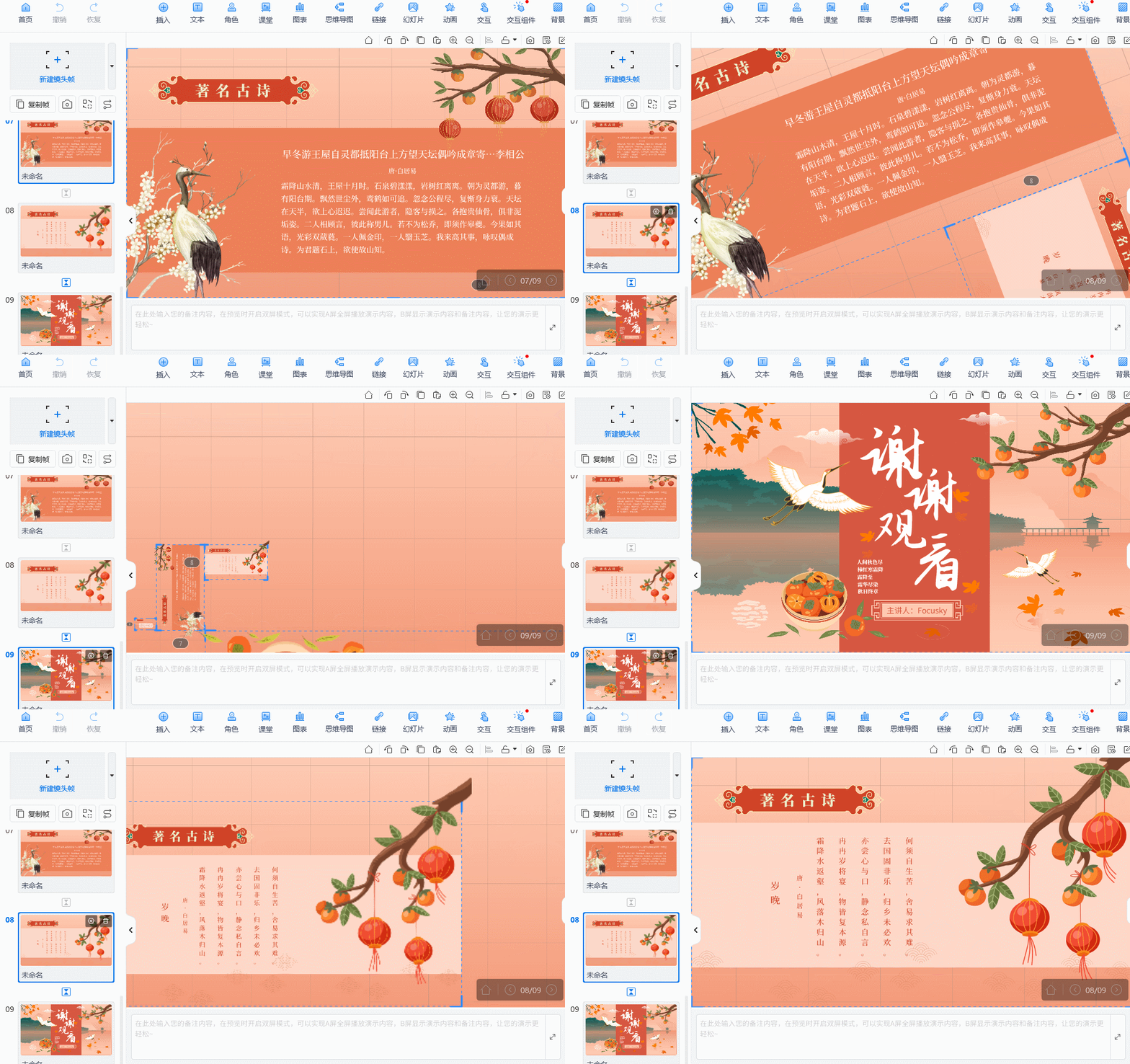
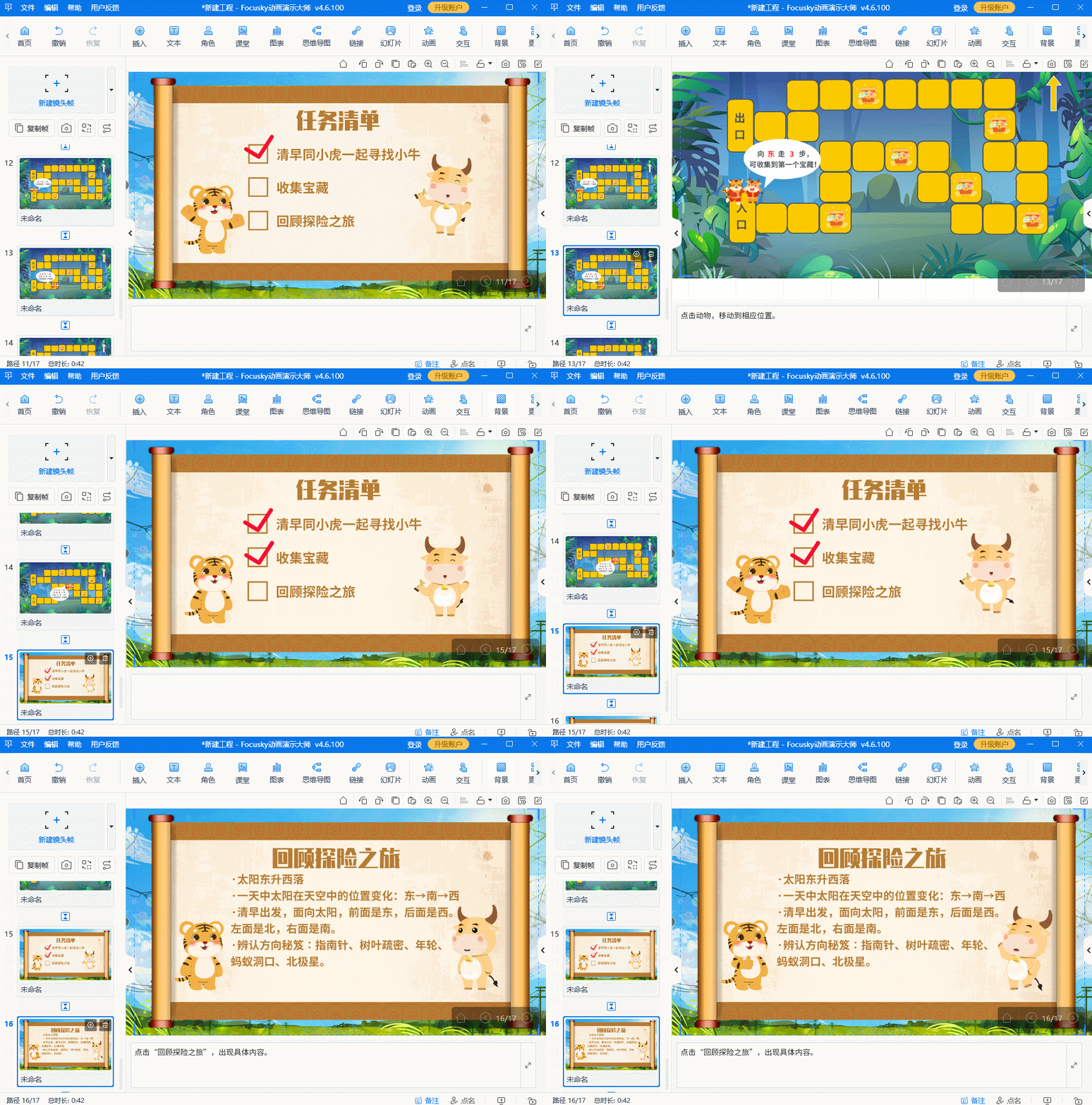
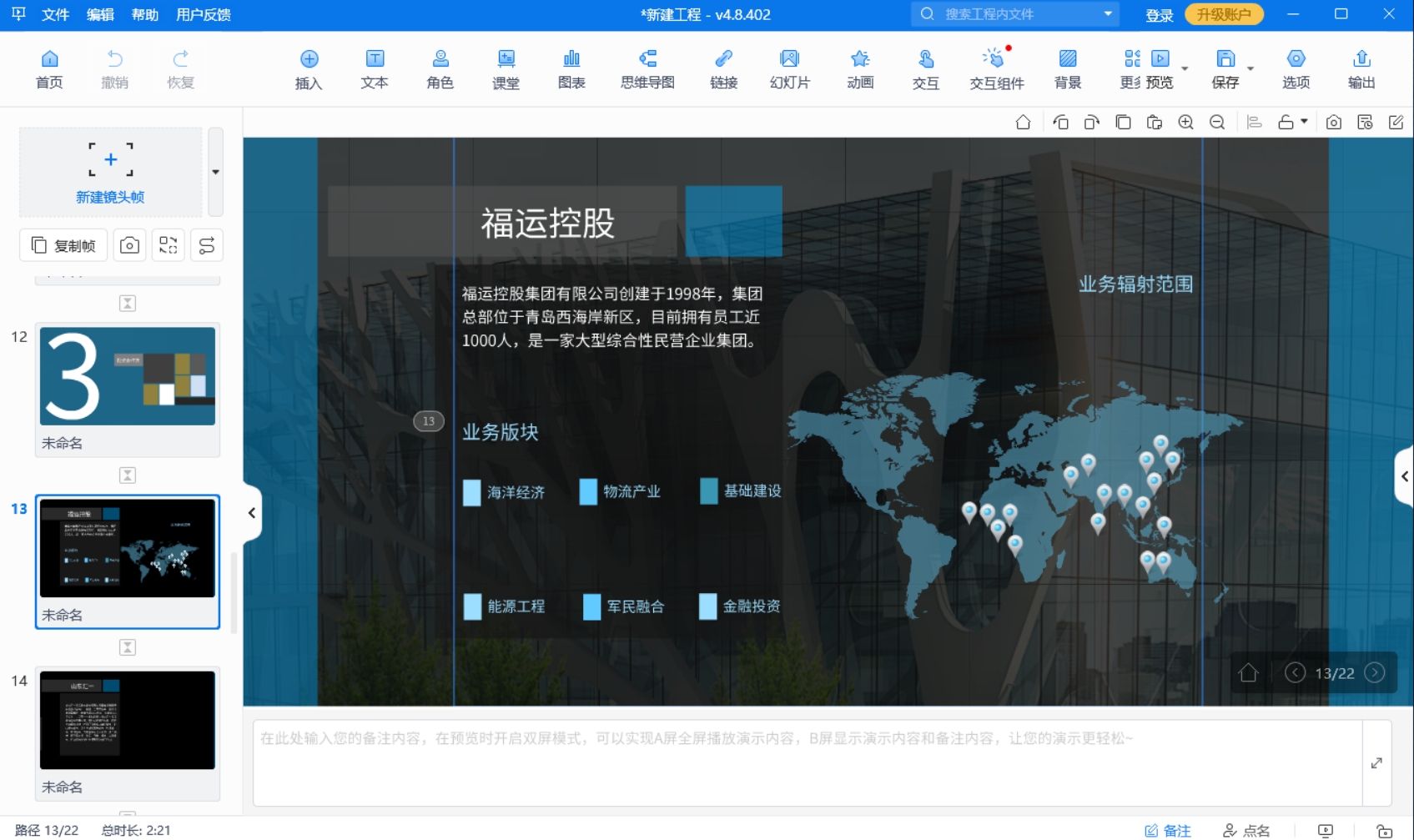
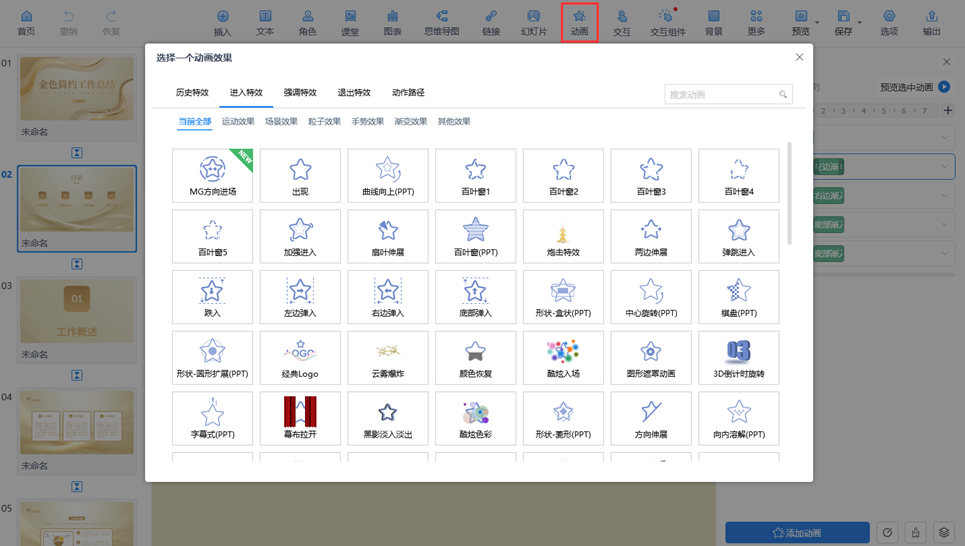
方案一:用专业工具实现“降维打击” 如果你希望高效完成具有故事感的PPT动画制作,强烈建议尝试Focusky万彩演示大师。这款PPT动画软件专门为叙事型演示设计,能轻松实现PPT难以完成的视觉效果。
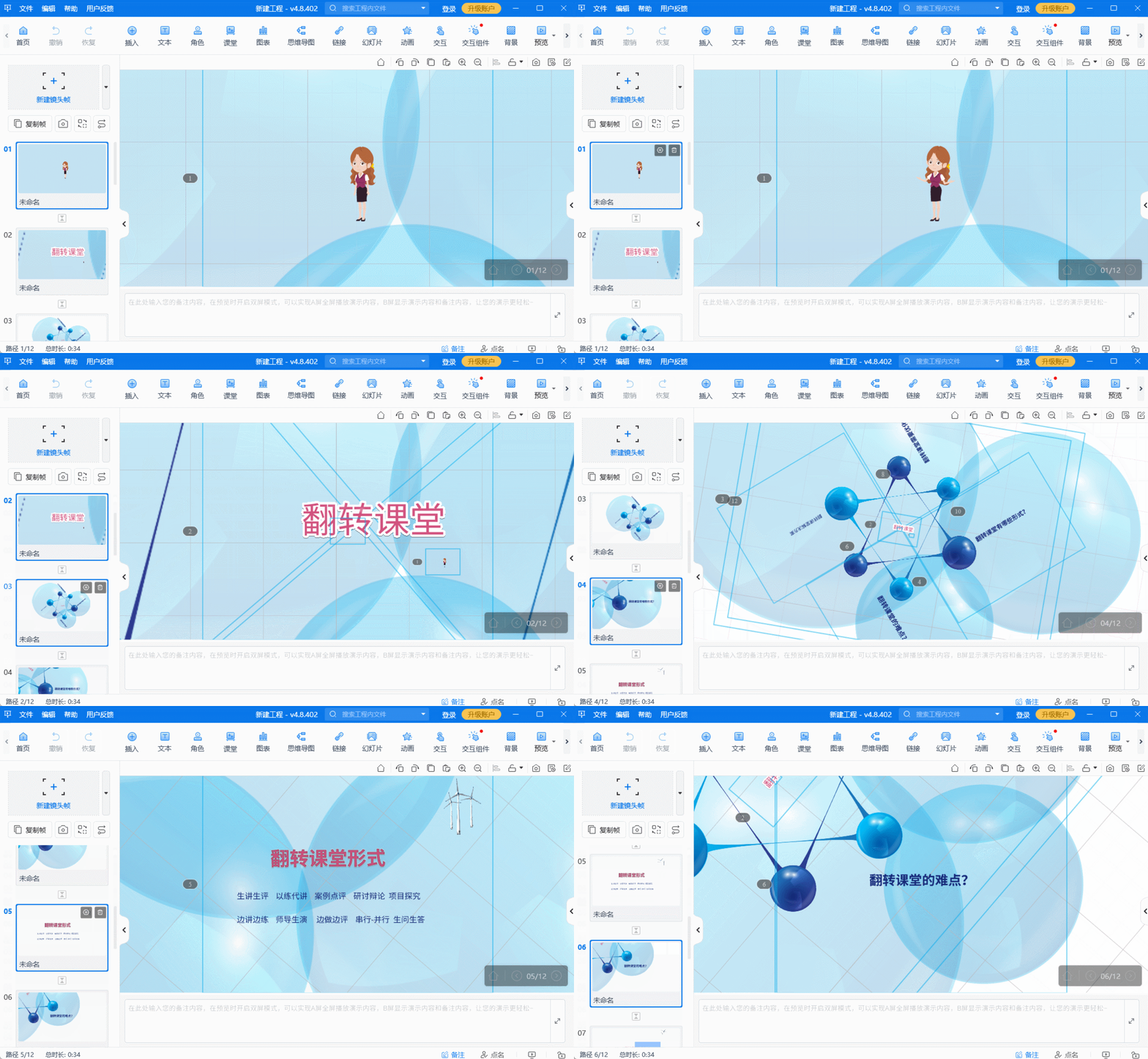
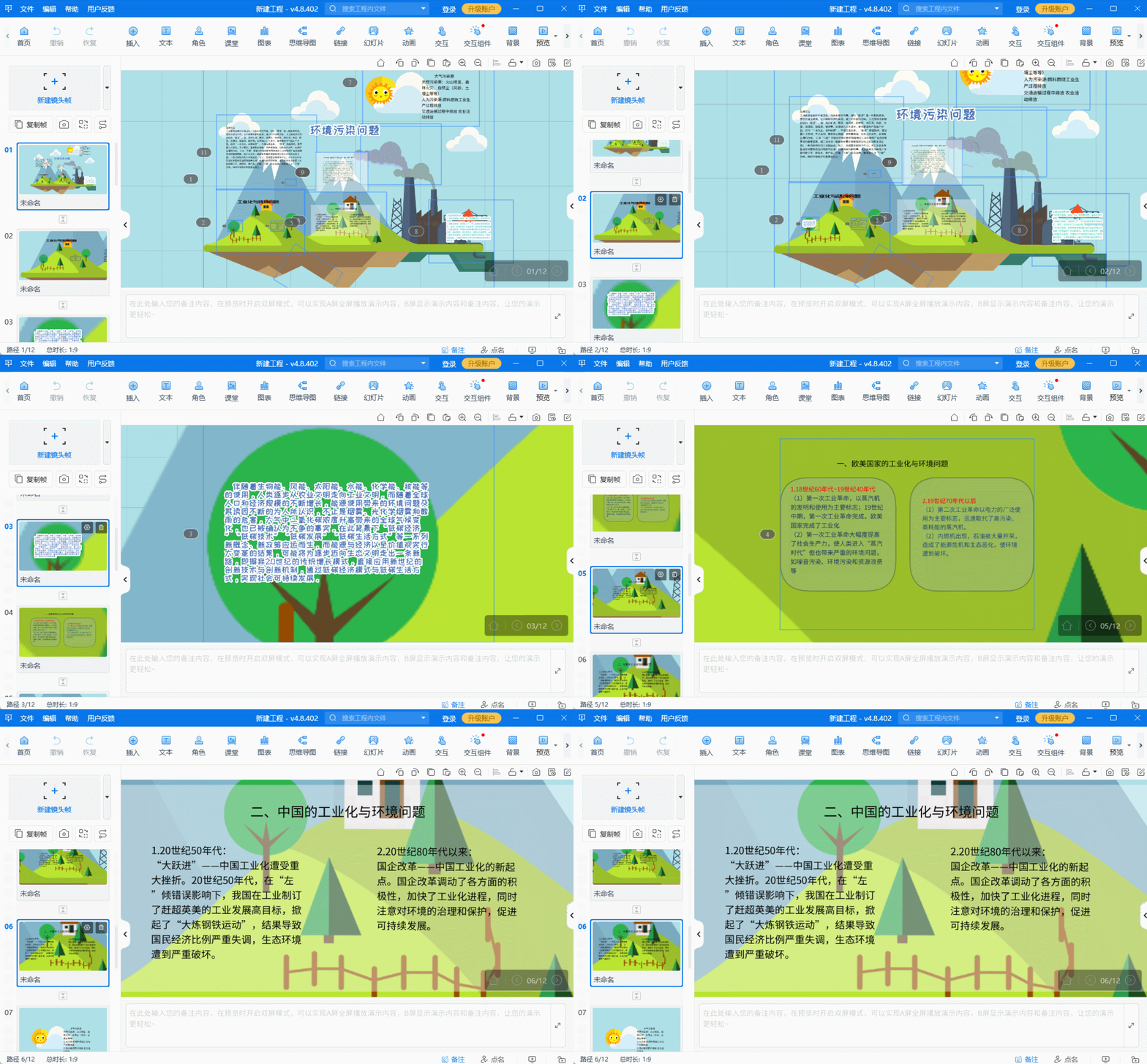
1.打破线性限制:采用无限画布+镜头移动,像导演一样安排内容呈现顺序
2.模板直接套用:内置大量“学术答辩”“毕业季”主题模板,替换内容即可
3.效果丰富自然:平滑缩放、3D旋转等PPT转场动画一键应用
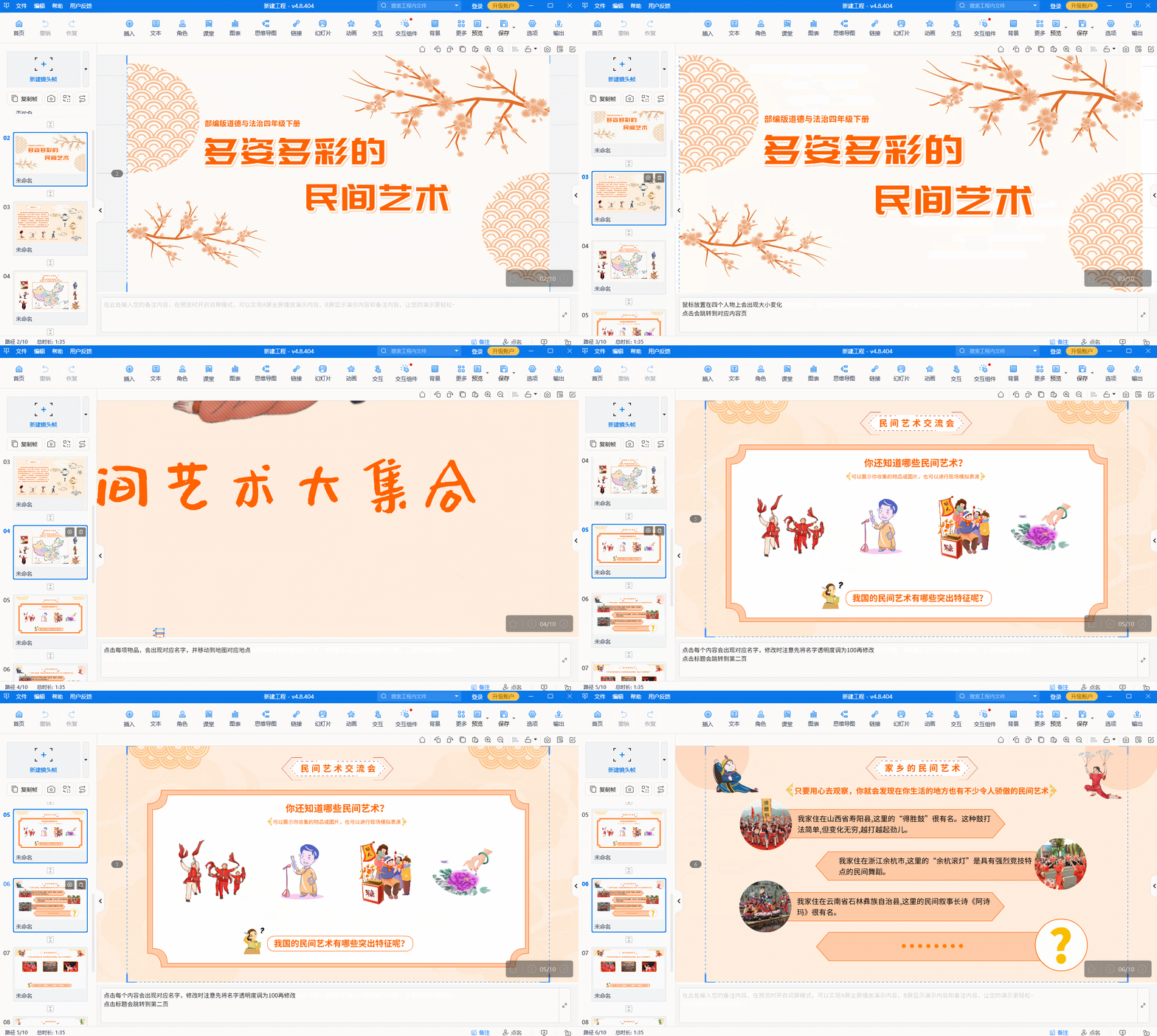
具体操作示例: 1.导入现有PPT或选择合适模板
2.在画布上安排所有内容板块
3.设置镜头移动路径——从概览到细节,再从细节回到总结
4.添加适当的元素动画和背景音乐
5.导出为视频或可执行文件,确保任何电脑都能正常播放
方案二:深耕PowerPoint的隐藏功能 如果必须使用PowerPoint,请重点关注这两个核心功能:
1. 平滑切换(Morph) 复制幻灯片,在第二张中移动、缩放或旋转元素 为两张幻灯片之间设置“平滑”切换效果 系统自动生成中间动画,实现无缝过渡
2. 缩放定位(Zoom) 制作摘要幻灯片,插入“节缩放定位” 演示时点击即可跳转到特定章节,讲完自动返回 避免来回翻页,保持演示流畅度 对于毕业答辩PPT制作,如果你追求效率与效果兼得,Focusky这类专业工具是明智之选;如果坚持使用PowerPoint,请熟练掌握“平滑”和“缩放”功能。无论选择哪种方案,记住:清晰的逻辑和充实的内容永远是第一位的,PPT动画制作只是让优秀内容更好呈现的辅助手段。
focusky万彩演示大师官网地址:https://www.focusky.com.cn/