ppt自定义动画在哪?巧用ppt动的实用技巧
8个月前668
很多人被问及“ppt自定义动画在哪”时,可能是比较懵的,可能完全没想过这个问题。因为很多人只是简单完全图片的编排,而不曾为ppt设置过动画。然而,ppt自定义动画却如同画师手中的笔,为幻灯片注入了灵魂与生命。
以一张简单的幻灯片为例:其上仅有一个圆形和一个矩形分别代表公司和市场。若只是静态地展示是很难给观众留下深刻印象的。但若是为其设置了动画效果,情形便大不相同。
ppt自定义动画在哪?我们可以选中圆形点击“动画”菜单下的“添加动画”选项。在弹出的列表中选择“放大”效果并设置为“慢速”。这样在播放时会发现圆形会缓缓放大,象征着公司的逐渐壮大。接着,为矩形添加“飞入”效果--方向从左至右--速度“中速”,这表示市场正逐步向公司敞开大门。通过这样的动画设置,让原本静态的幻灯片变得生动有趣,不仅吸引了观众的眼球,还让信息传达更为直观和有效。
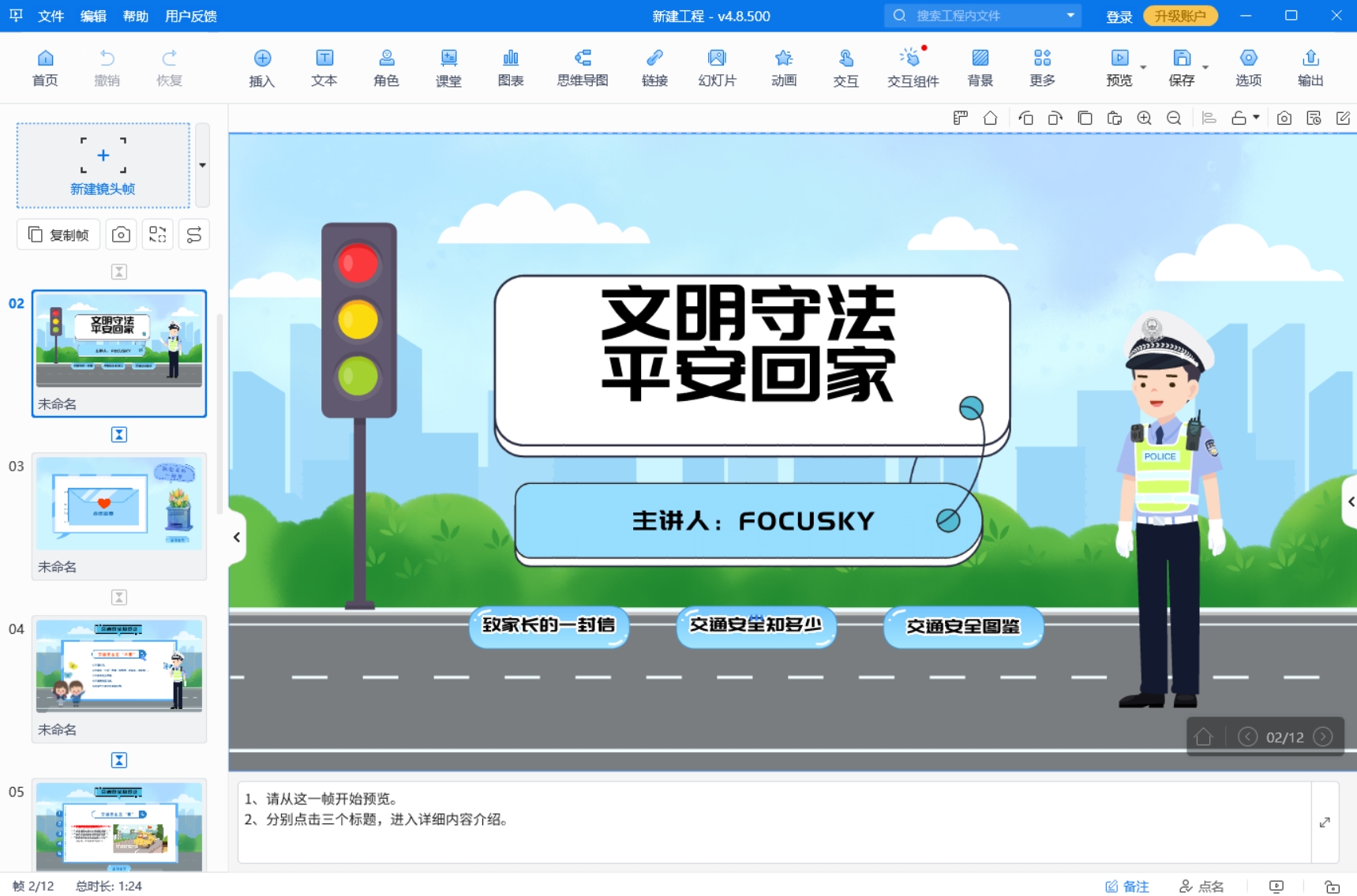
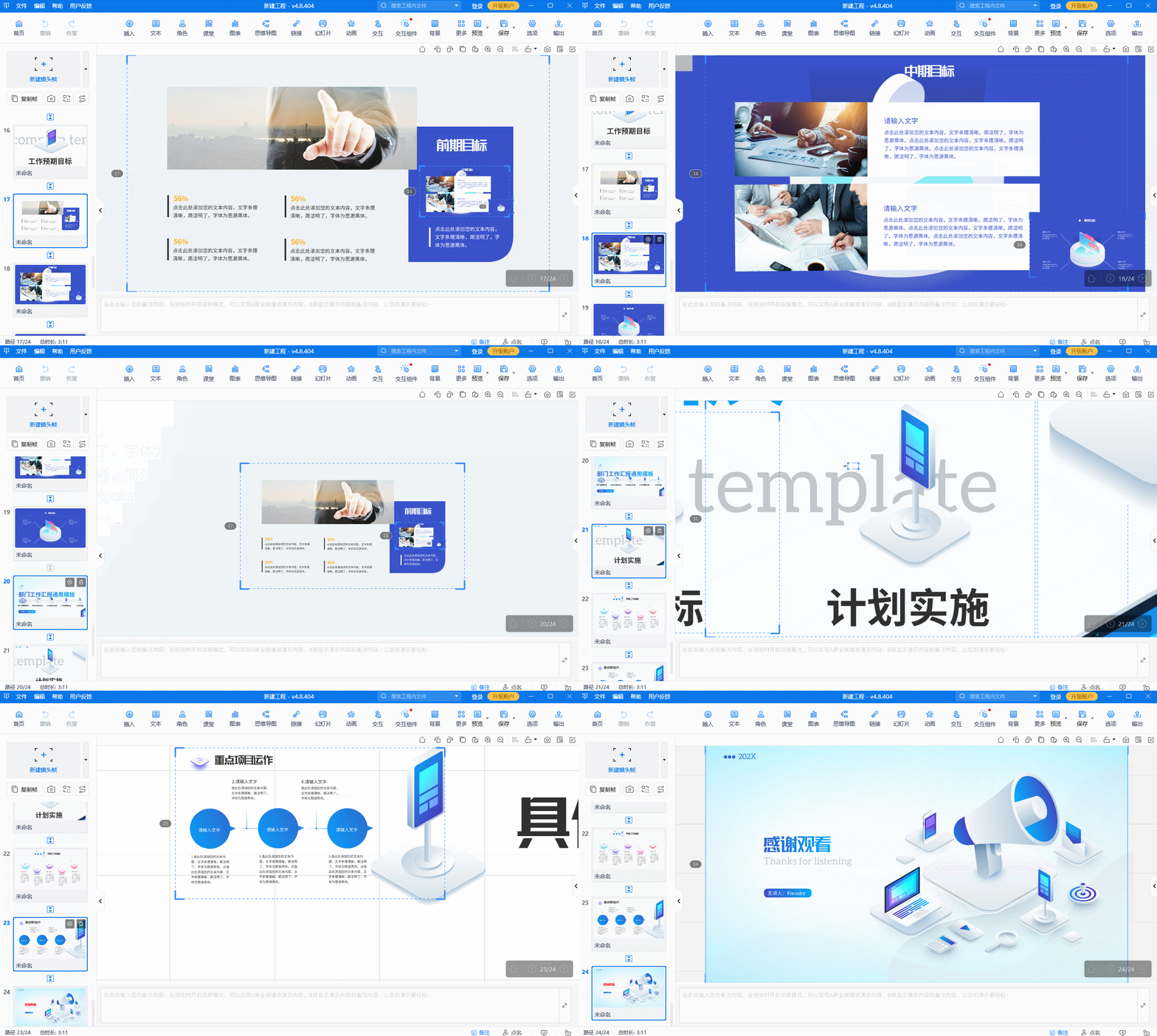
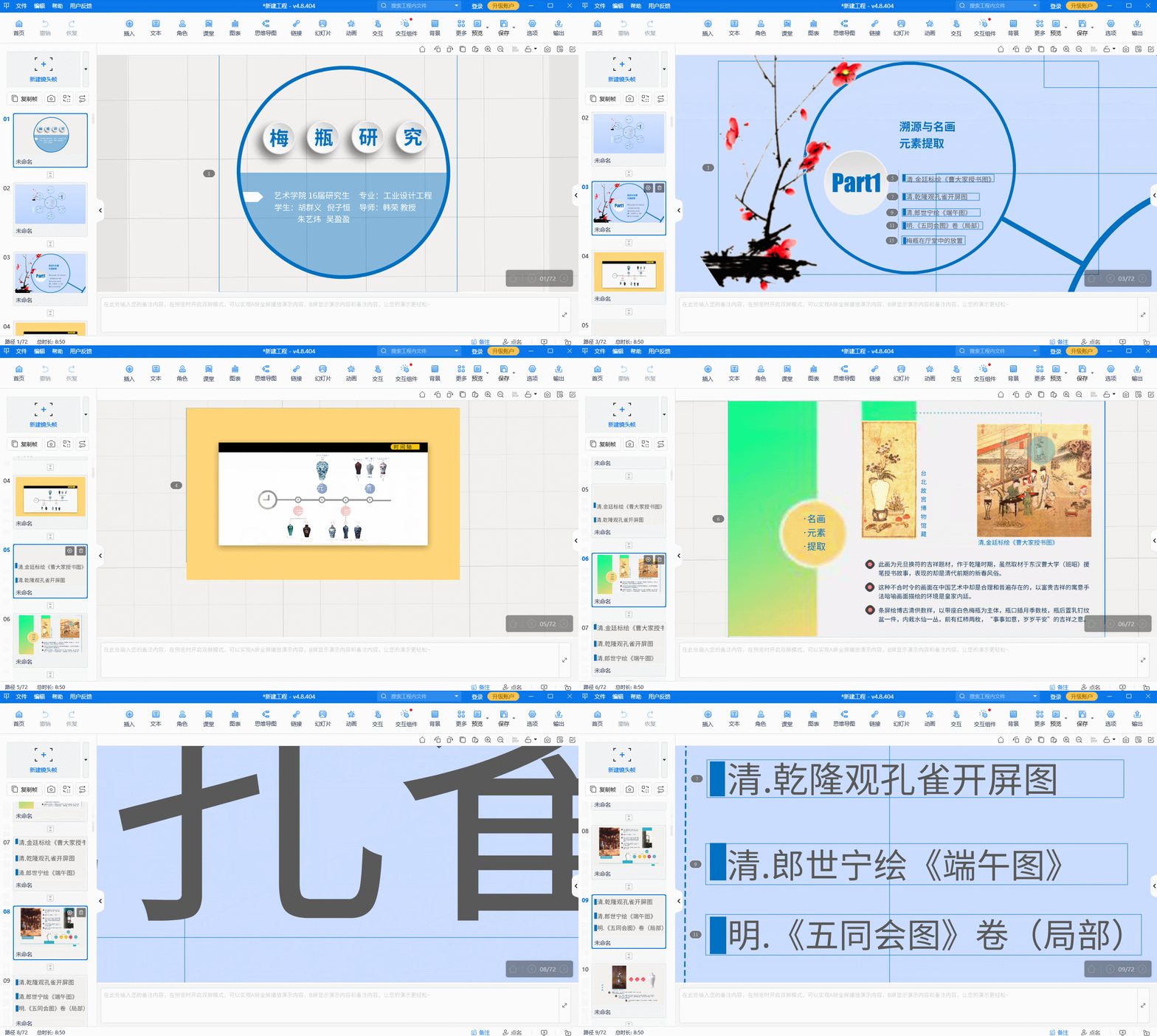
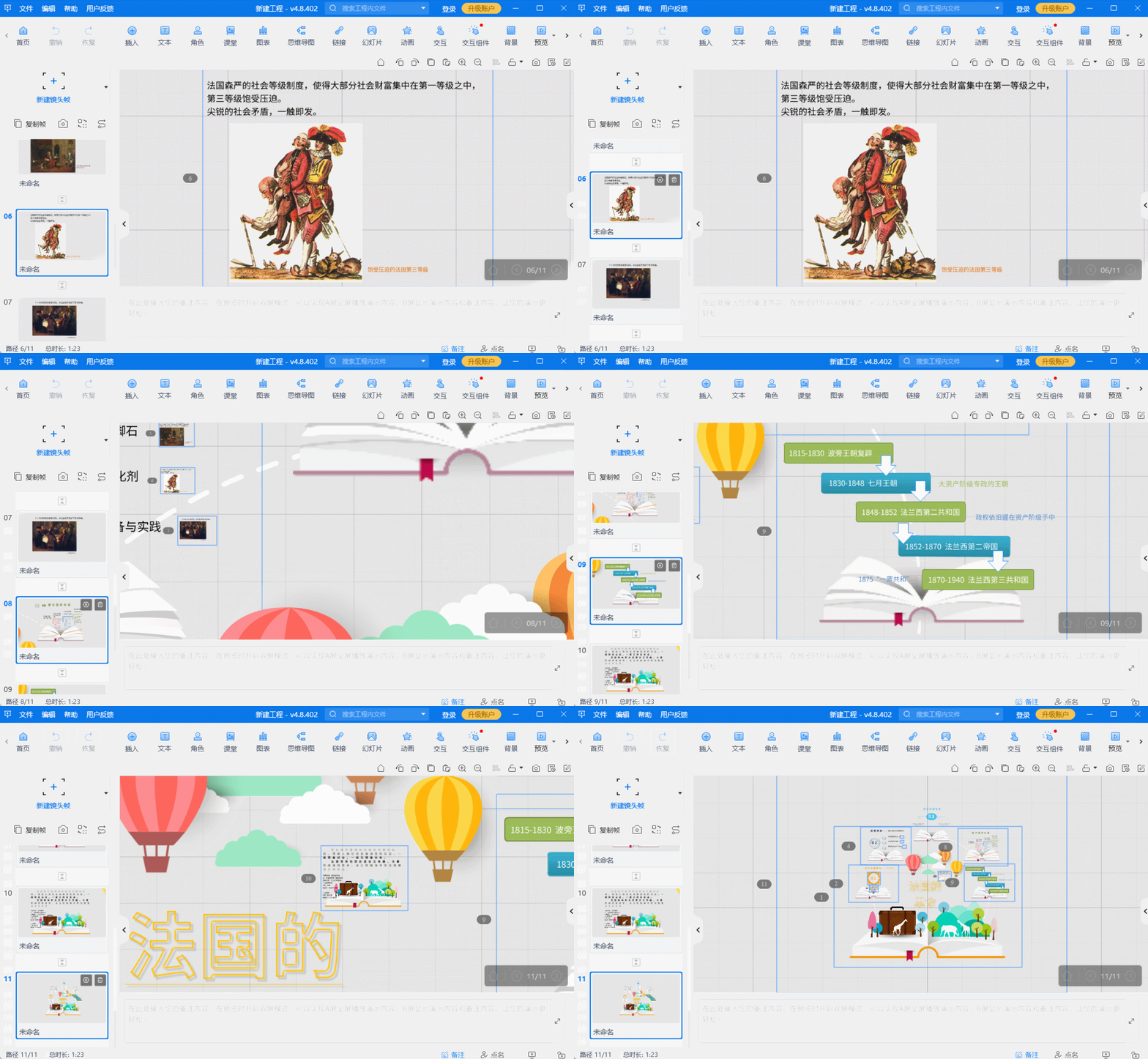
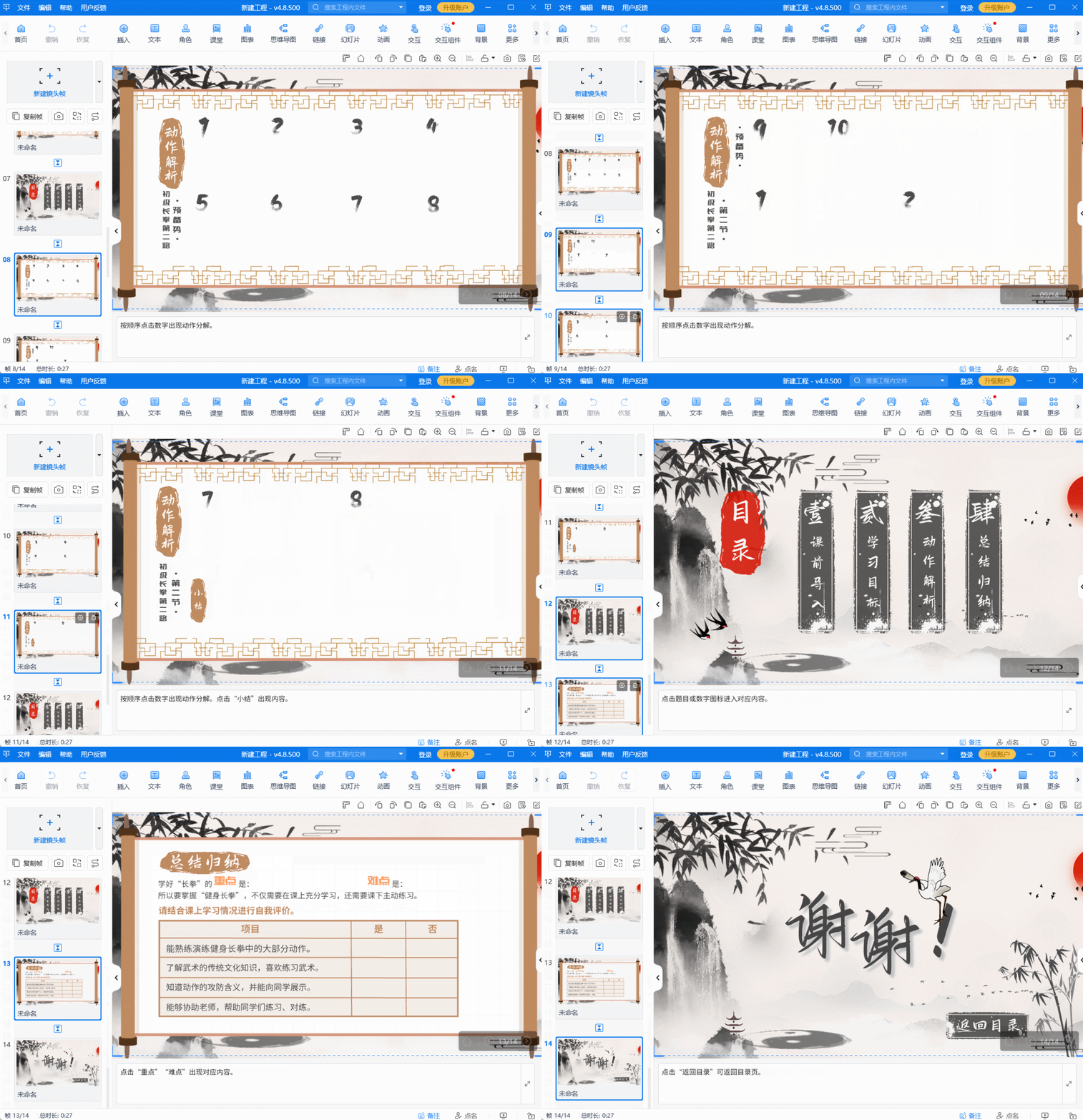
知道了ppt自定义动画在哪,并加以合理的组合和运用,相信你也可以制作出各种炫酷的动画效果,让演示变得更为专业和引人入胜。 而我想在这里为大家推荐一款更为高级的ppt演示工具:Focusky万彩演示大师。这个动画PPT制作软件提供了更为丰富的动画效果,有非线性演示的功能让大家自定义页面切换动画,支持设置让演示更加立体和生动的3D缩放、旋转和平移效果。
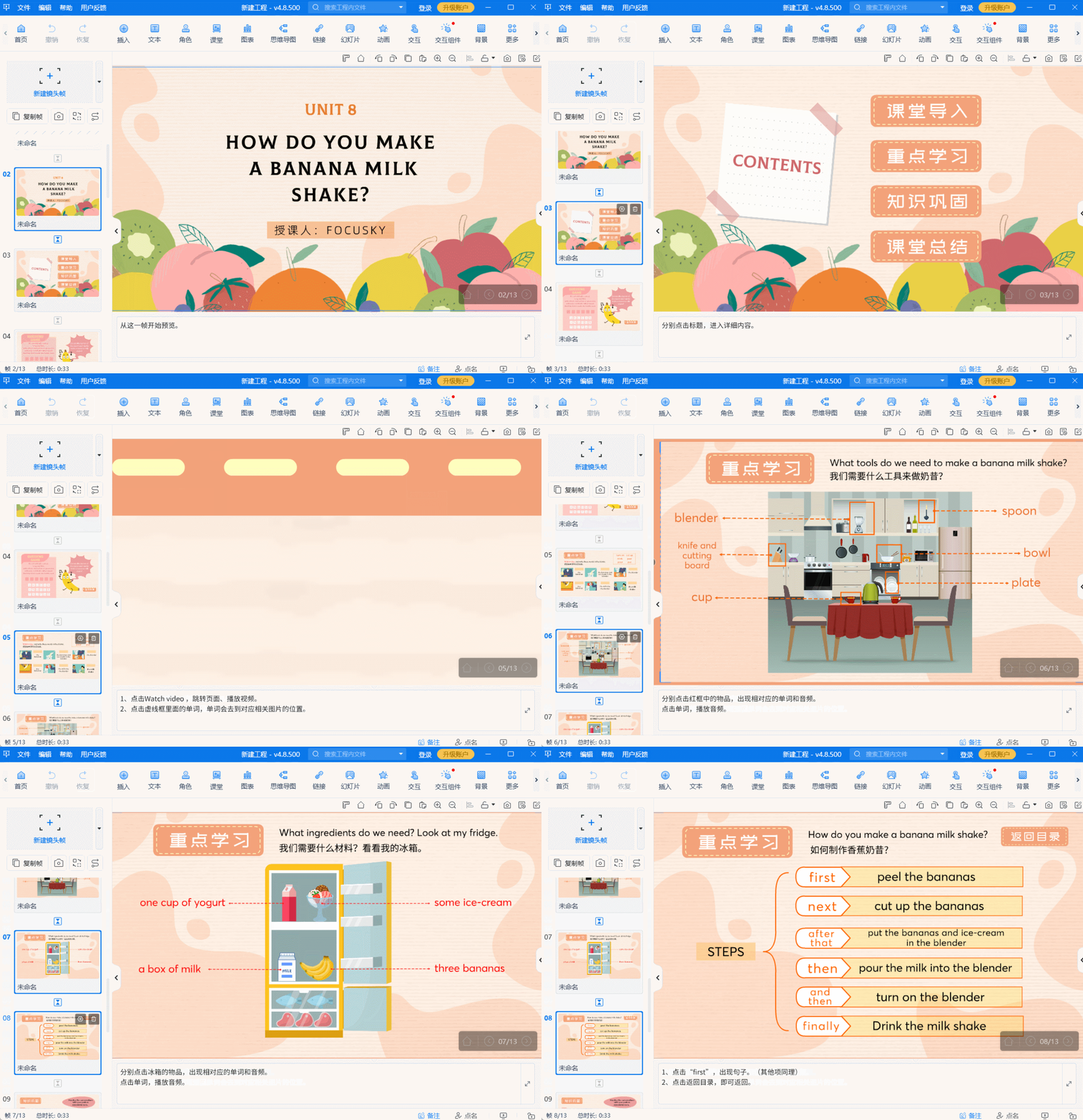
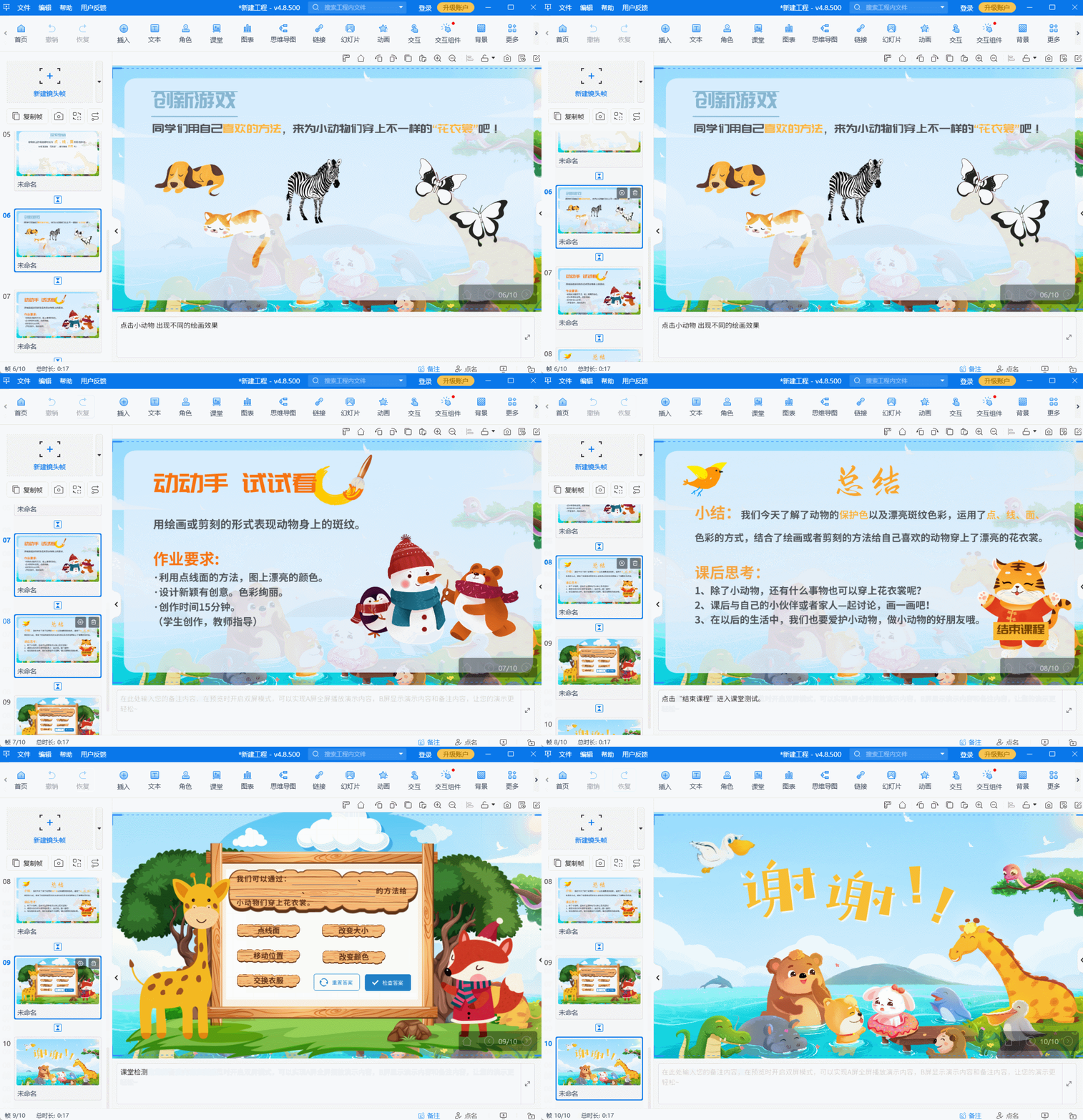
在Focusky中制作同样的例子非常简单:只需导入PPT文件或者新建项目,然后为元素添加动画效果和交互功能即可。其操作步骤与PPT相似,但功能更为强大和灵活,通过Focusky制作出的PPT拥有着很强的视觉冲击力哦~
Focusky万彩演示大师官网:https://www.focusky.com.cn/