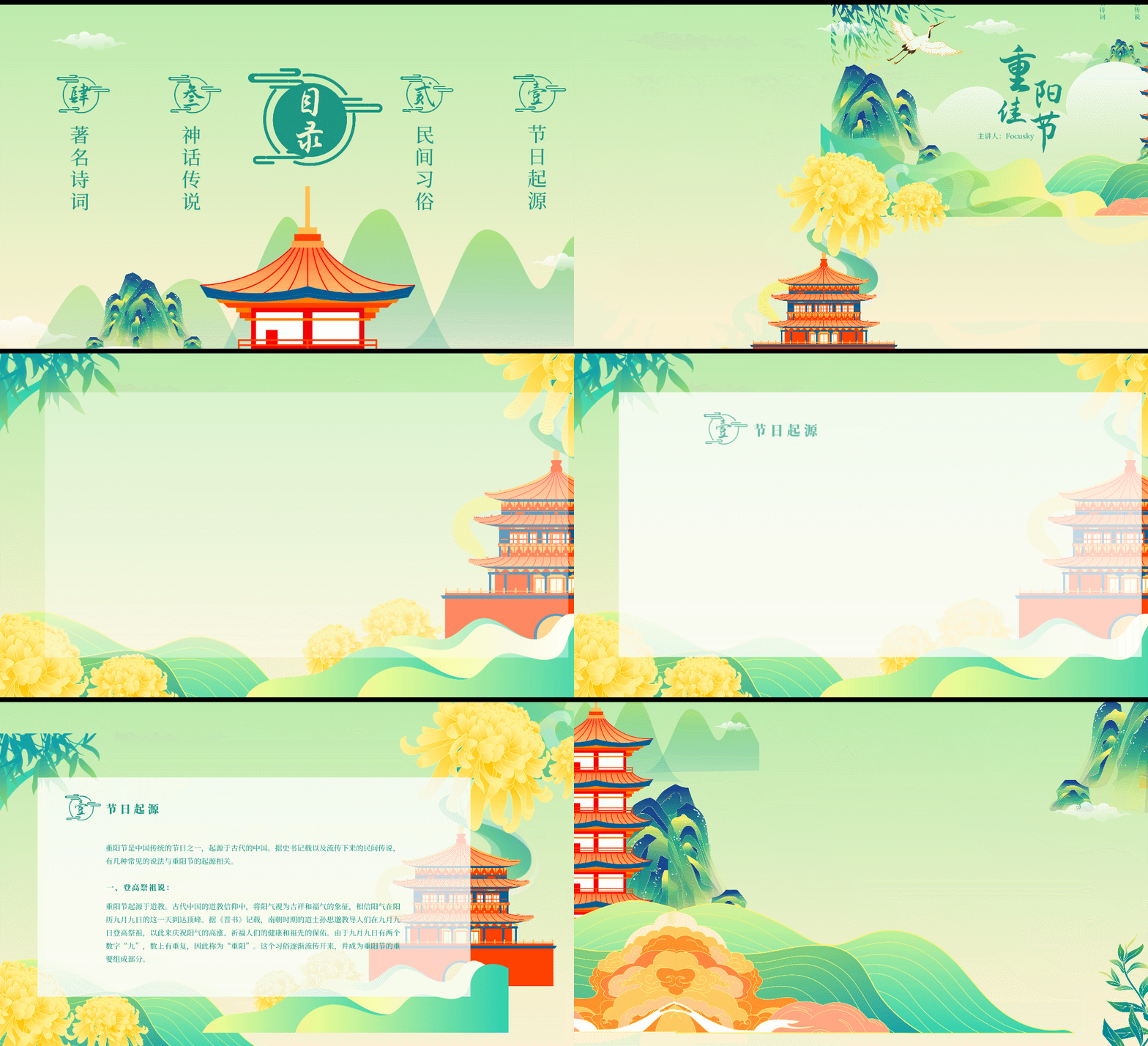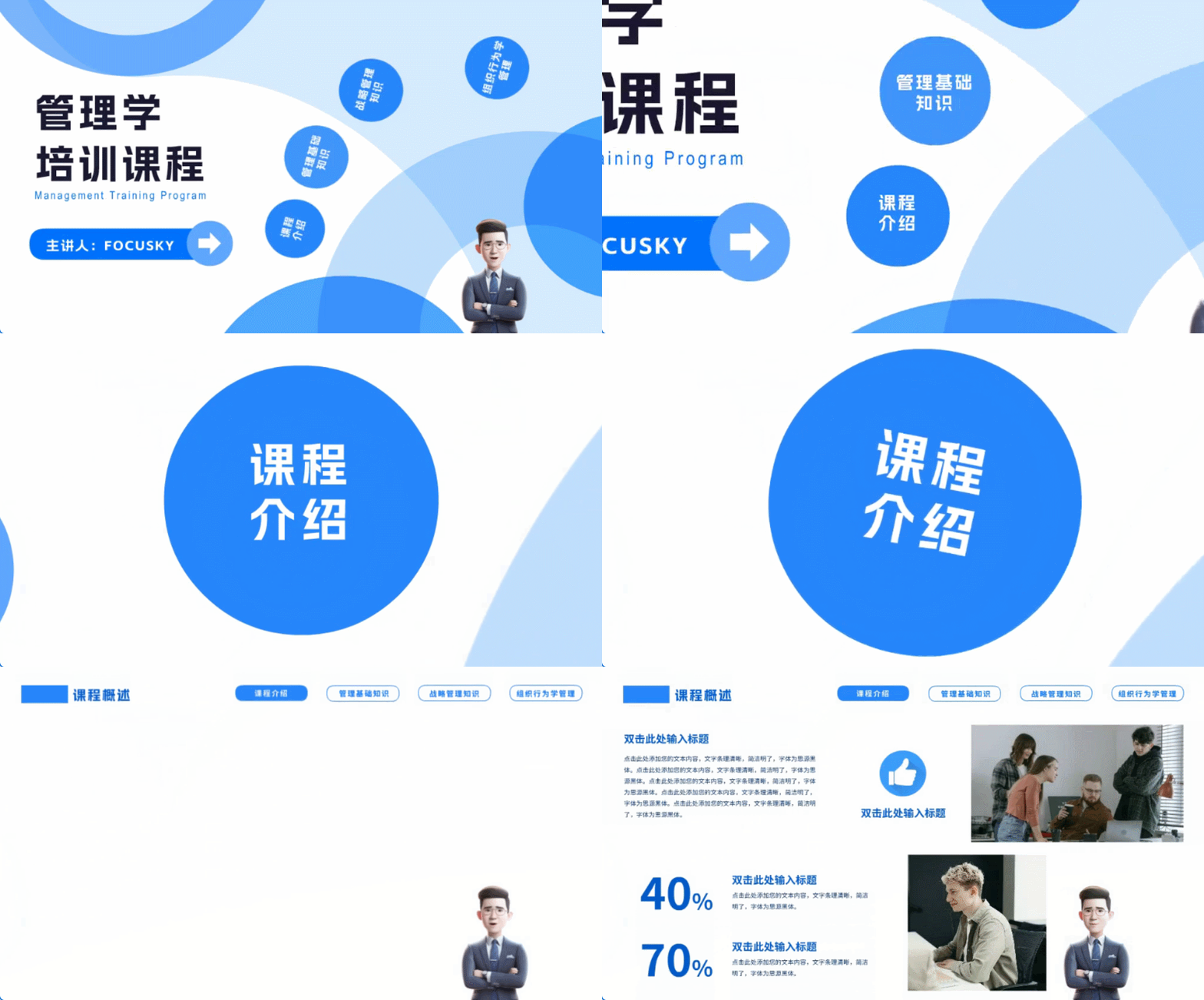
ppt高级动画效果怎么设置?教你从原理到实战,打造电影级演示
你是否厌倦了千篇一律的“淡入淡出”?是否希望自己的工作汇报、产品发布或毕业答辩PPT做出高级动画,能拥有令人过目不忘的动感与专业度?但ppt高级动画效果怎么设置呢? 下面为你系统拆解PPT高级动画效果的设置逻辑与实战方法。无论你是想提升职场竞争力,还是为重要演讲增添亮点,都能从这里找到从入门到精通的清晰路径。
一、观念重塑:什么是真正的高级动画? 在钻研技巧前,首先要跳出误区。高级不等于复杂堆砌。真正高级的PPT动画,服务于三个核心目的:
引导叙事:像导演一样,控制观众的视线焦点,讲好一个逻辑故事 强化理解:
将抽象概念(如数据增长、流程演变)动态可视化,降低认知成本 塑造品牌与情绪:
通过独特的视觉语言(如平滑的缩放、有质感的纹理显现),传递品牌个性或演讲情绪(科技感、温馨感、震撼感)
二、核心技术:掌握四大高级动画类型与设置逻辑 无需复杂插件,掌握以下四类动画的组合应用,你就能解决90%的高级效果需求。
类型一:3D空间与视角转换动画 这是营造电影感和深度叙事的关键。 效果目标:模拟镜头推进(Zoom In)、拉远(Zoom Out)、平移(Pan),让PPT页面成为一个无限画布。 核心设置(以传统PPT为例):
将需要“镜头聚焦”的元素放大至画布外。 为整个画布或背景设置 “放大/缩小” 或 “直线路径” 动画。 精调“平滑开始/结束”和“持续时间”,模仿真实摄影机的运动惯性。
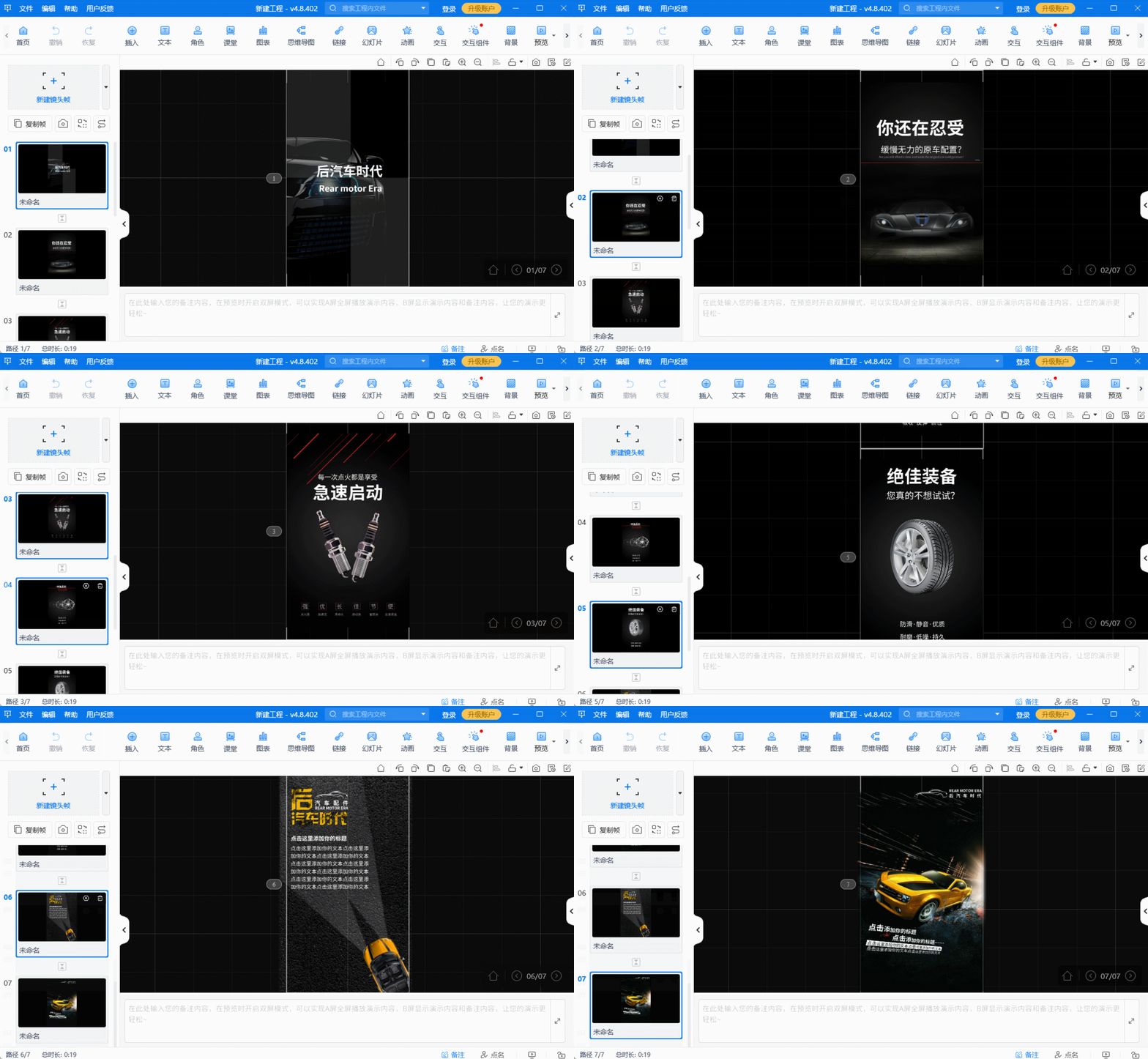
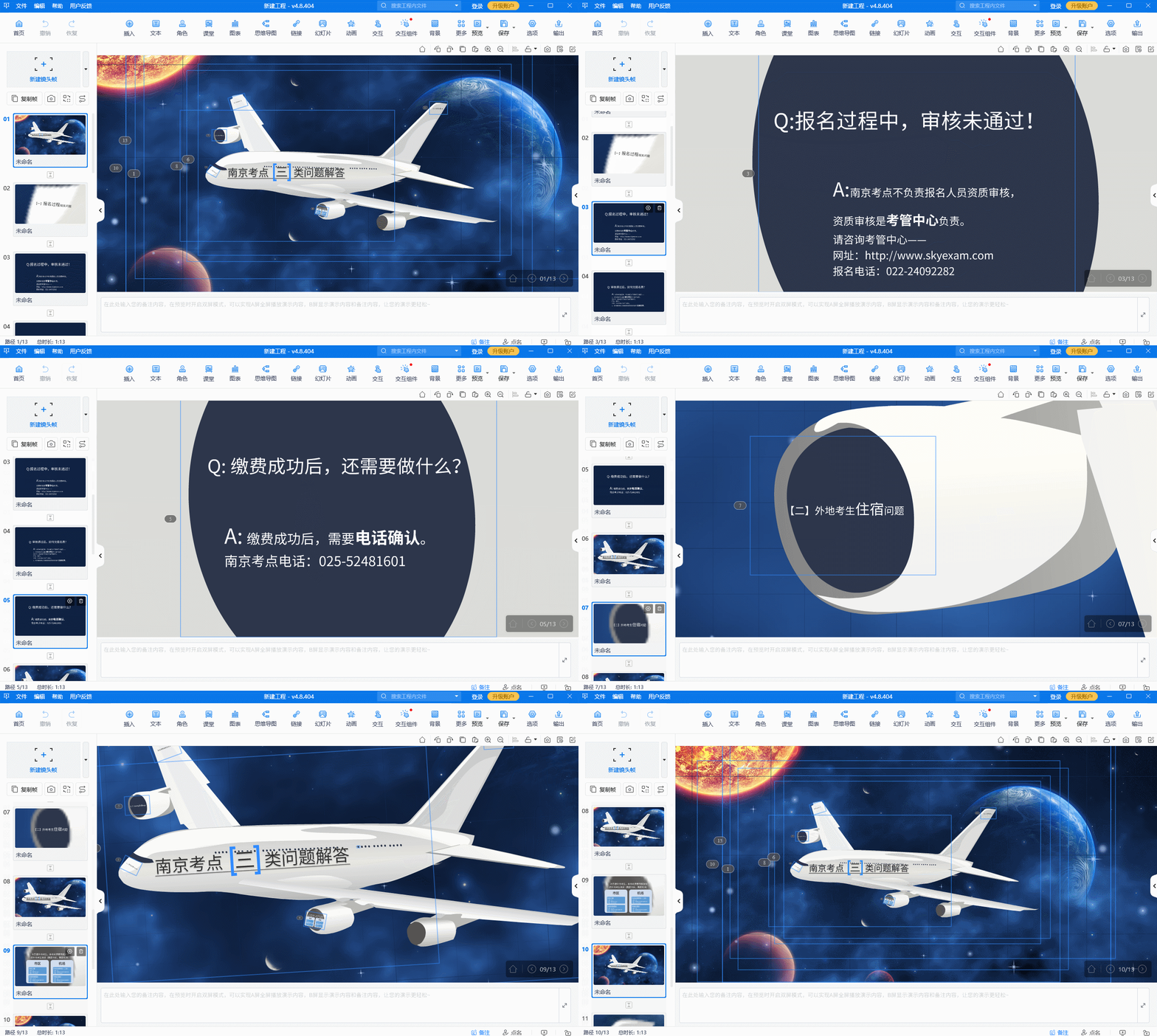
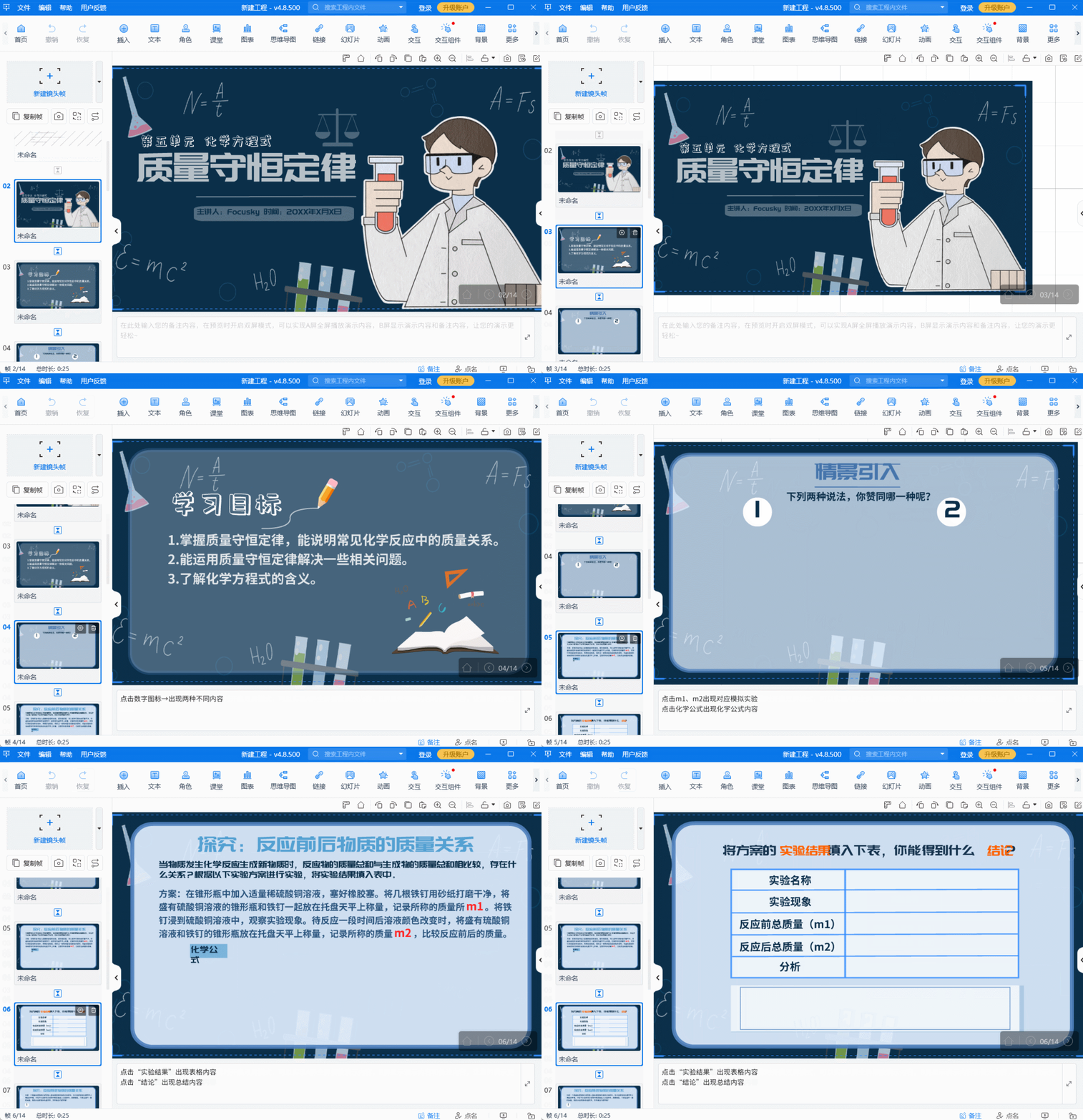
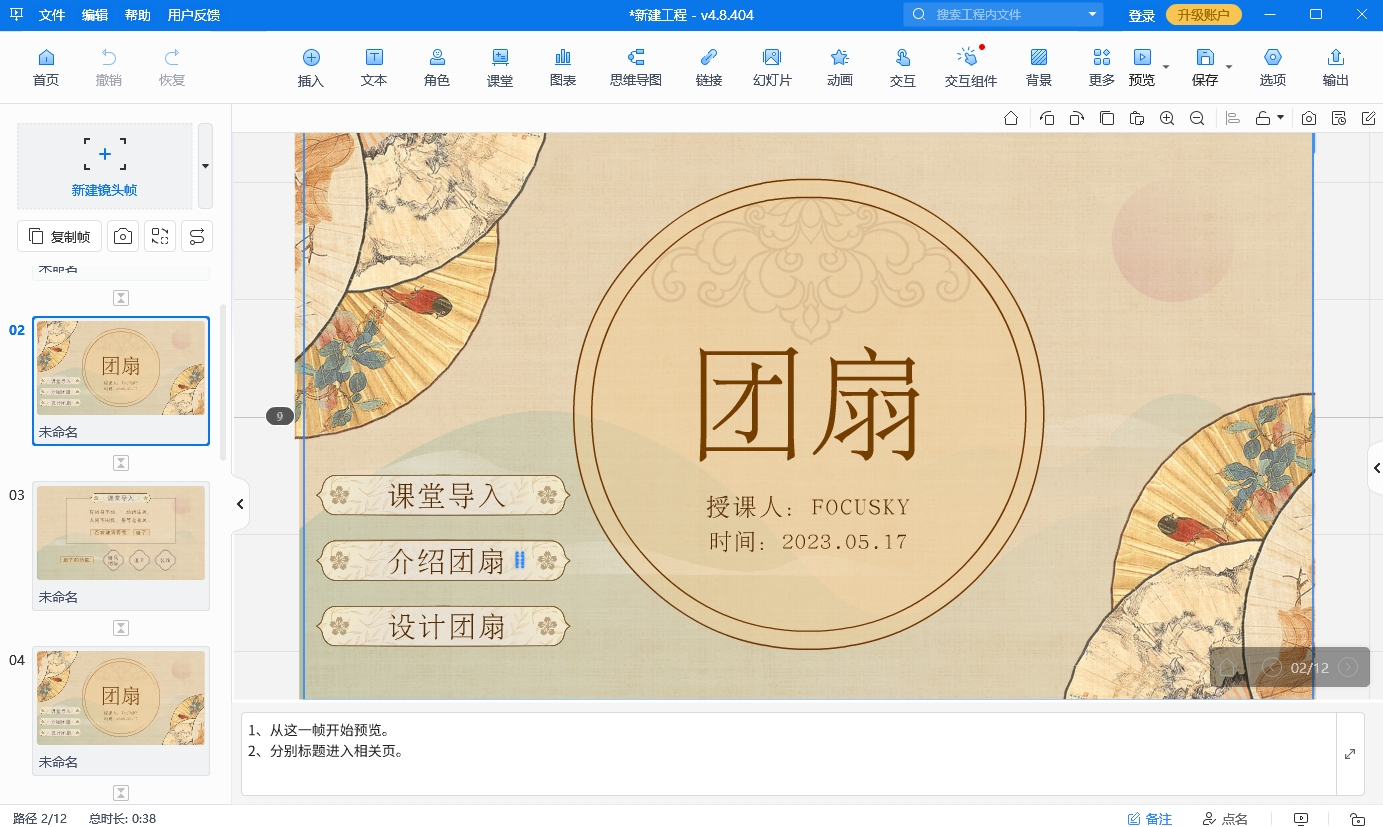
进阶思路:这种“画布无限,镜头移动”的逻辑,正是许多专业演示软件(如Focusky万彩演示大师)的核心理念。它们通过内置的引擎简化了这一复杂的手动设置过程。
类型二:层级与遮罩动画 用于创造惊喜的“出现”和“透视”效果。 效果目标:让文字从图片中“生长”出来,或通过一个形状的移动,逐步揭示下层内容。
类型三:平滑切换(Morph)的创造性应用 Office 365/2019及以上版本独有的神器,但思路可借鉴。
效果目标:实现物体在不同页面间的无缝变形、旋转、色彩过渡。
类型四:多对象序列与时间轴控制 这是让复杂场景“活”起来的核心。
效果目标:让数十个图表、图标、文字块按严密的逻辑和节奏依次登场,井井有条。
三、高效工作流:从创意到成品的实用路径 了解了“是什么”和“怎么做”,下一个问题是:如何高效落地?
路径A:深化传统PPT,成为动画高手
适用人群:已熟练掌握PPT,追求极限控制与定制化。 必备插件辅助:可借助如slide这类专业插件。它能将复杂的动画设置(如批量编辑、特效库、图形库)模块化,把需要手动操作数小时的效果(如流体渐变、科技感线条生成)简化为几次点击。
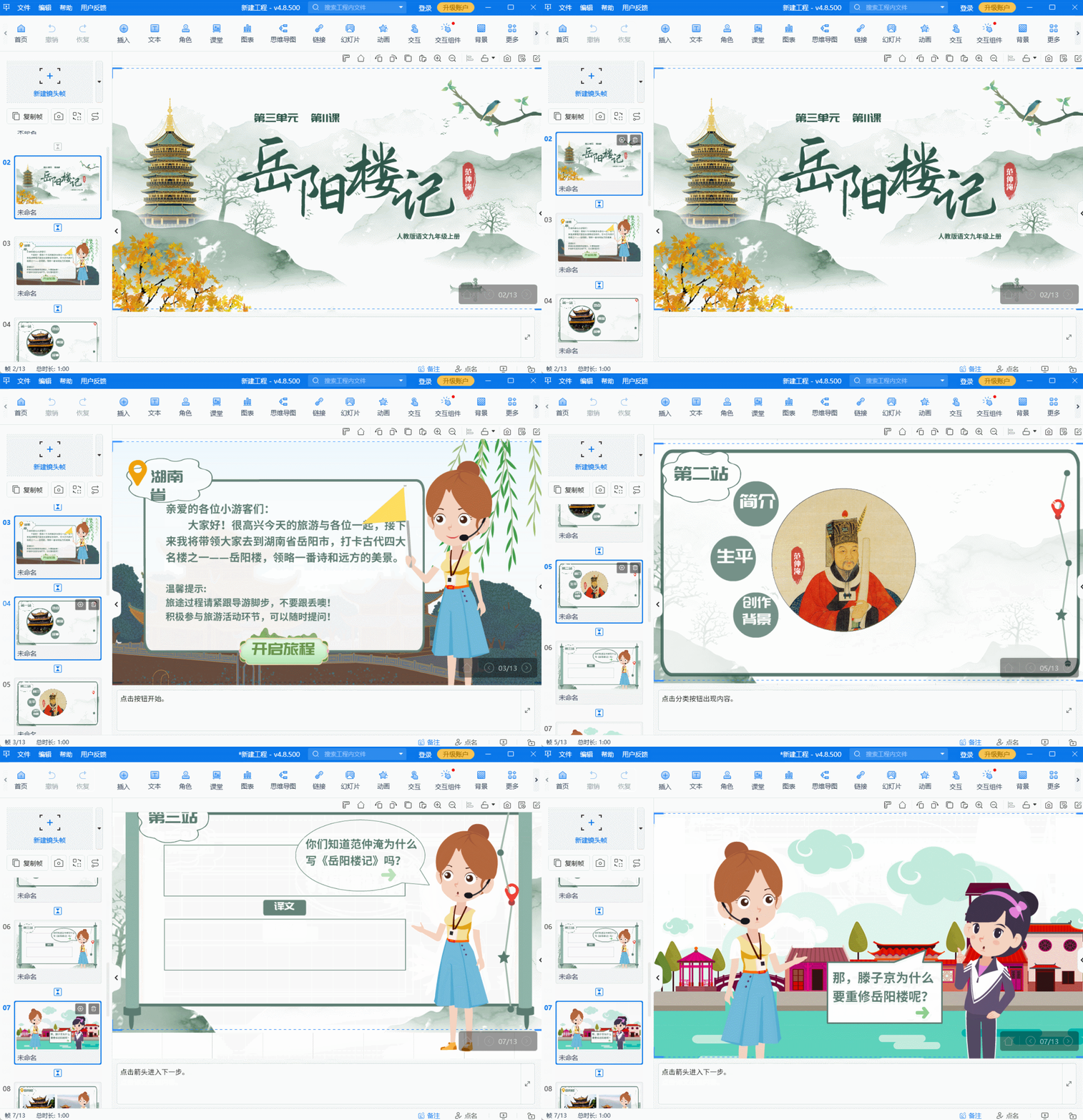
路径B:借助专业动画演示工具,快速上手 适用人群:希望更专注于内容叙事而非技术调试,需要快速产出高质量动画演示。 工具逻辑:这类工具如Focusky万彩演示大师通常内置了“镜头运动”、“3D转换”、“高级物体关系”的引擎。你可以理解为,它预设了我们在“第二部分”提到的那些复杂动画的逻辑框架。 工作流示例:
框架导入:你可以直接将现有PPT导入,作为内容基础。
视觉重构:在工具的无限画布或时间轴上,重新规划内容的出场路径(哪里缩放、哪里旋转、哪里特写)。
高效产出:利用丰富的模板和素材库,快速应用一套完整的动画主题,避免从零调试每个参数。
核心价值:降低实现高级动画的技术门槛和时间成本,让你能把精力集中于创意与内容本身。 掌握PPT高级动画效果,本质上是在学习一门“视觉动力学”的语言。从上述四种动画类型中以及实现路径(工具),选择一种最适合的进行尝试,让你的核心思想能被更清晰、更深刻、更令人信服地传递!
Focusky万彩演示大师官网:https://www.focusky.com.cn/