PPT倒计时怎么做?三种方法教你制作从基础到炫酷的倒计时
在制作PPT演示或公开课开场时,倒计时是活跃气氛、提醒听众归位的最佳方式。PPT倒计时怎么做?根据你的技术熟练度和时间充裕度,这里有三种不同难度的实现路径。

方法一:基础数字法(PPT原生功能,5分钟搞定) 如果你赶时间,或者只需要一个清晰的功能性倒计时,这是最快的方法。 步骤拆解:
1.新建页面:插入5个文本框,分别输入“5”、“4”、“3”、“2”、“1”,并把5个数字完全重叠,居中放在页面正中间。
2.添加动画:选中数字“5”添加“出现”动画,再为它添加“消失”动画,在“动画窗格”里设置为“上一动画之后”。同理,为数字“4”设置“出现”后“消失”,开始方式设为“上一动画之后”。重复到数字“1”,但最后一个数字可以只设置“出现”,或改为一个强调动画(如“放大/缩小”)。
3.设置时长:双击每个“出现”动画,将“持续时间”改为1秒,“消失”动画的“延迟”也设为1秒。 这种方法快!简单!所有电脑都能正常播放,而缺点是比较朴素,创意空间小。
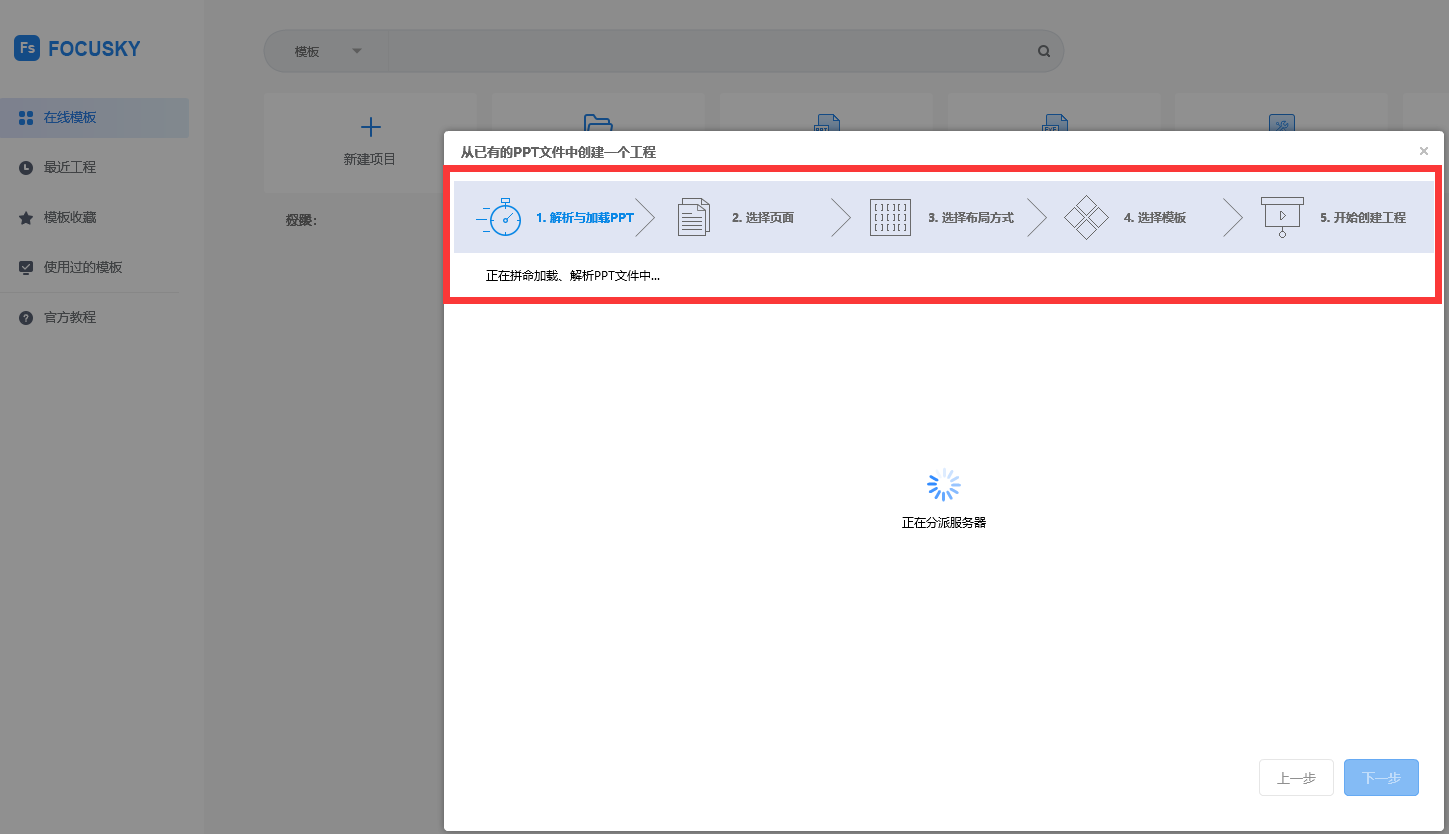
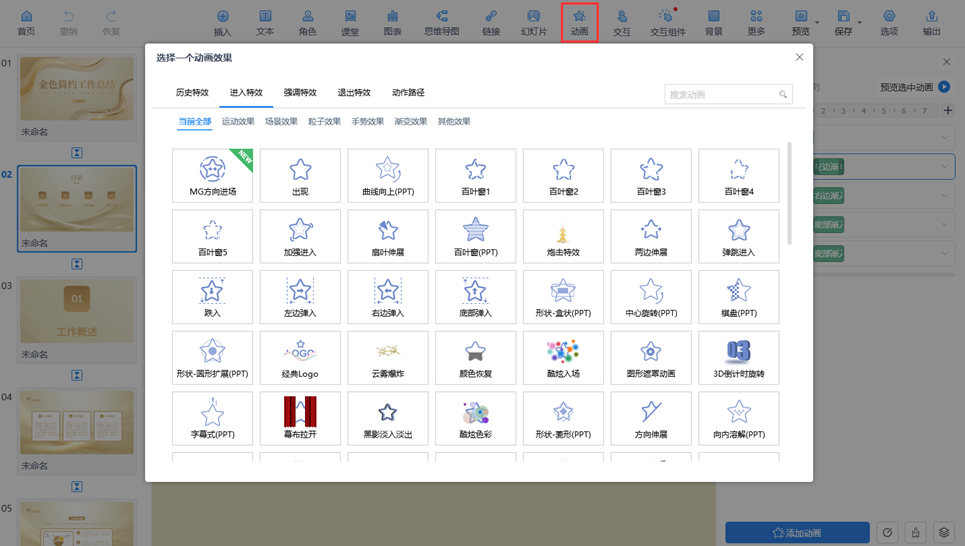
方法二:创意图形法(让倒计时“可视化”) 适合想让倒计时更有趣、更贴合主题的场合。如果你觉得PPT里一个个调整图形的动画路径太麻烦,不妨试试用Focusky万彩演示大师。
它提供了丰富的倒计时模板和动态素材,可以直接拖拽使用,比手动画图更高效。 当然,在PPT中你也可以这样手动实现: 1.进度条式:画一个长条矩形,为其添加“擦除”进入动画(从左到右),然后通过调整动画“持续时间”为10秒、5秒等来实现倒计时效果。

2.沙漏式:画两个三角形(一上一下),为上面的三角形添加“层叠”退出动画,下面的添加“伸展”进入动画,设置好同步,一个简易沙漏就做好了。 3.倒计时环:画一个圆环,为其添加“轮子”进入动画,方向选“逆时针”,持续时间设为10秒,一个圆环倒计时就完成了。 进阶技巧:将这些图形与数字结合。比如,一个逐渐填满的进度条上,叠加同步变化的数字,效果直接拉满。在Focusky中,这种“图形+数字”的同步效果有预设好的镜头动画,能节省大量调校时间。
方法三:动态场景法(打造电影级开场) 如果你想做出让人“哇塞”的效果,就需要跳出单页PPT的思维,用多页面串联成一个动态场景。这也是Focusky最擅长的领域——它采用了电影级的缩放、旋转镜头语言,能轻松实现PPT难以做到的流畅转场。
思路启发: 心跳倒计时:用心电图波纹的波动来象征时间流逝,最终在数字“1”出现时,变为一条直线并响起“滴——”的音效,极具张力。
日历翻页:用日历一页页撕下或翻过的动画来表现时间流逝,适合年度回顾类演讲的开场。 优劣势:这个方法效果最炫,但用PPT原生功能制作步骤繁琐,需要极强的耐心和时间来调整每一页的动画和切换时序。
使用Focusky则可以利用其无限的画布和转场特效,快速搭建出这种动态场景,非常适合想要制作高质量演示视频的用户。 无论你是追求效率的职场新人,还是追求完美呈现的创意达人,找到适合自己的制作工具是关键。特别是如果你觉得PPT原生的动画逻辑太繁琐,借助像Focusky这样的工具来实现,真的是降维打击,轻松为你的精彩演讲铺上红毯。
Focusky万彩演示大师官网:https://www.focusky.com.cn/